把長影片分割成 TikTok 分集
分集說故事,是 TikTok 上最可靠的漲粉方式之一:留言區一堆人在問「part 2 呢??」,就是最好的追蹤動力。
TikTok 技術上可以上傳長達 60 分鐘的影片,但演算法看的是完播率。Split Video Into Parts 把一個長故事切成一集集短短的、讓人想一路追下去的片段,觀眾真的會看完。
在 Windows、Mac、Android 或 Chromebook 上,也能直接在瀏覽器中分割: 線上影片分割
2026 年 TikTok 的影片限制
先搞清楚上限,再把目標訂得遠低於它。
| 上傳影片的最長長度 | 60 分鐘(在 App 內錄製為 10 分鐘) |
|---|---|
| 完播率最佳的長度 | 21 到 34 秒 |
| 分集策略 | 3 集以上,每集都停在懸念上 |
| 格式 | 直式 9:16 |
資訊確認於 2026 年 10 月。TikTok 允許上傳長影片,但「為您推薦」偏好的是完播率高的短片段。
用 TikTok 內建工具,還是用 App?
TikTok 也能剪:在單一貼文裡剪,或在網頁版用 AI 剪。以下是兩者的比較。
| Split Video Into Parts | TikTok | |
|---|---|---|
| 一支影片變成好幾則貼文 | 平均分割、固定間隔,或自己決定分割點 | 網頁版 TikTok Studio 的 Smart Split 用 AI 挑出短片段 |
| 在編輯器中分割 | 每一段都會變成獨立的影片 | 只在同一則貼文裡剪片段 |
| 在哪裡執行 | 在你的 iPhone 上,不上傳任何內容 | 在 TikTok App 或網頁版 |
| 片段用在其他平台 | 儲存到「照片」,想發到哪裡都行 | 只能留在 TikTok |
| 價格 | 短影片免費,長影片需要 Pro | 免費 |
| 適合 | 需要精準懸念的 Part 1、Part 2 分集 | 讓 AI 幫你挑精華 |
TikTok 的功能確認於 2026 年 10 月。
如何做出 Part 1、Part 2 的 TikTok 分集
選好你的故事
匯入完整的影片,例如說故事、作品製作過程、食譜或日常 Vlog。
依段數分割
點一下 Parts(段數),選擇想要的集數,就能得到長度相同的片段;想依時間間隔分割,就點一下 Duration(長度)。
讓每個分割點都停在懸念上
拖曳滑桿,或在時間軸上點一下 Cut(剪開),讓每一集都在揭曉答案前結束。觀眾就是這樣被帶到 Part 2 的。
輸出並加上文案
儲存編好號的片段,文案分別寫上 Part 1、Part 2、Part 3,再錯開時間發佈,吸引力最大。
為分集創作者打造
懸念由你掌控
用手動分割和時間軸上的 Cut,把分割點放在張力最高的那一格畫面,而不是計時器剛好停下的地方。
點一下就平均分割
需要 6 集?輸入 6。App 會把影片平均分割,精確到毫秒。
每一集都有你的浮水印
在每個片段加上你自己的 Logo(Pro),就算被轉發,觀眾也找得到你。
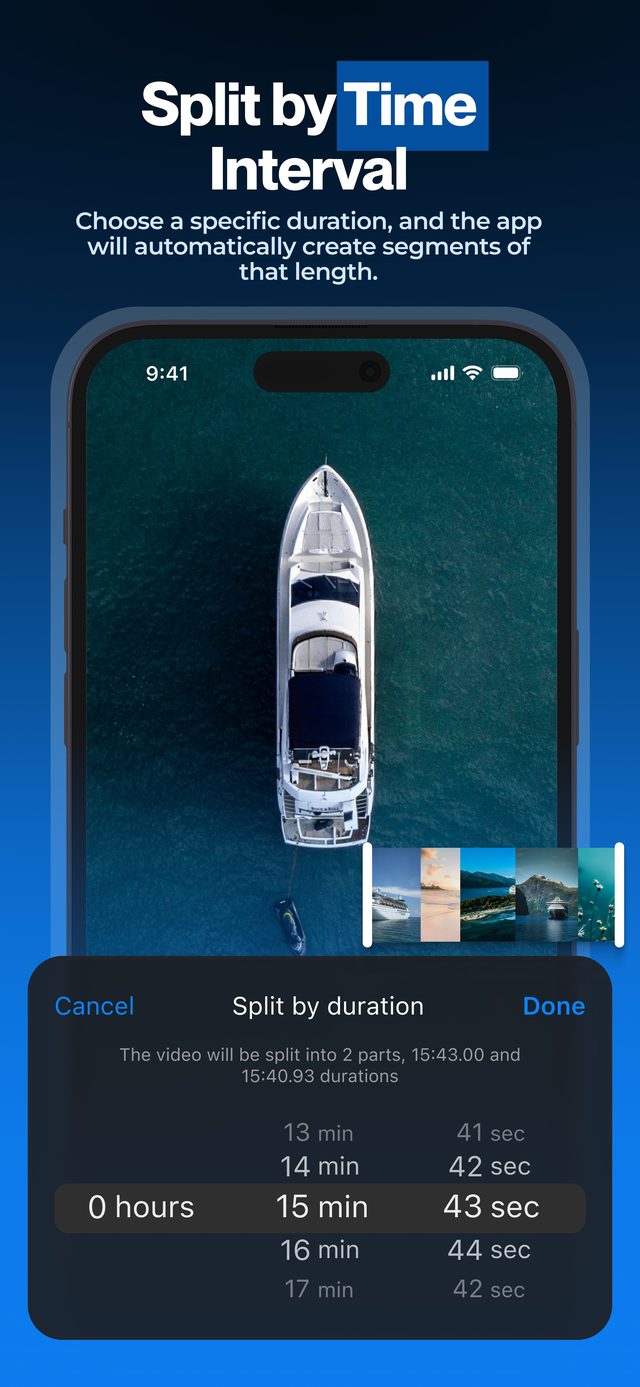
輸入段數,每一段的長度都一樣,正是 TikTok 觀眾對分集影片的期待。
常見問題
2026 年 TikTok 影片最長可以多長?
上傳預先錄好的影片最長 60 分鐘,在 App 內錄製最長 10 分鐘。長影片很少有人看到最後,所以一系列短片段的表現通常比較好。
為什麼要分割,而不是發一支長影片?
TikTok 的演算法非常看重完播率。十段大家都看完的 30 秒影片,觸及率幾乎一定會勝過一支讓人中途滑走的 5 分鐘影片。
每一集多長最理想?
數據研究指出,最容易爆紅的長度大約是 21 到 34 秒。先用依時間分割、每 30 秒一段,再手動微調分割點。
App 會加上自己的浮水印嗎?
不會。輸出的影片很乾淨。有了 Pro,還能在每一段加上你自己的浮水印,例如你的帳號名稱或 Logo。
應該一次發完所有集數嗎?
大多數分集創作者會間隔幾小時或一天再發下一集,並把 Part 1 置頂。留言區催更的聲浪,會帶動演算法推播。
TikTok 自己能把長影片分割成好幾段嗎?
網頁版 TikTok Studio 有 Smart Split 功能,會用 AI 把超過一分鐘的影片切成短片段。在 App 裡,「分割」工具只能在同一則貼文中剪片段。想精確決定每一段在哪裡結束,並把片段留著發到其他平台,就先在 iPhone 上分割。
更多分割方式
分割影片,幾秒就搞定
免費下載,不需要帳號,離線也能用。