把訓練影片剪成每次動作一段
在高爾夫練習場、球場或深蹲架旁一直開著錄影,回家就只有一個超大的檔案:你真正需要的那八秒,埋在四十分鐘走來走去的畫面裡。
Split Video Into Parts 會把一次練習剪成一個個片段,每一桿、每一球或每一組一段。你可以並排比較每次嘗試、追蹤幾週來的動作變化,或只把某一次動作傳給教練。
在 Windows、Mac、Android 或 Chromebook 上,也能直接在瀏覽器中分割: 線上影片分割
運動員都怎麼剪練習影片
來自真實使用者的常見做法。
| 高爾夫 | 在練習場每次揮桿一段 |
|---|---|
| 網球和棒球 | 每次發球、每個打席一段 |
| 重訓 | 每一組一段,用來檢查動作 |
| 球隊影片 | 每次進攻或每個戰術一段,方便拆解分析 |
固定間隔的訓練適合依時間分割;節奏不固定的練習,用時間軸上的 Cut 最快。
分割練習影片的步驟
錄下整個練習過程
把手機架好,按一次錄影,然後就別管它了。一個長檔案沒問題。
每次動作剪一段
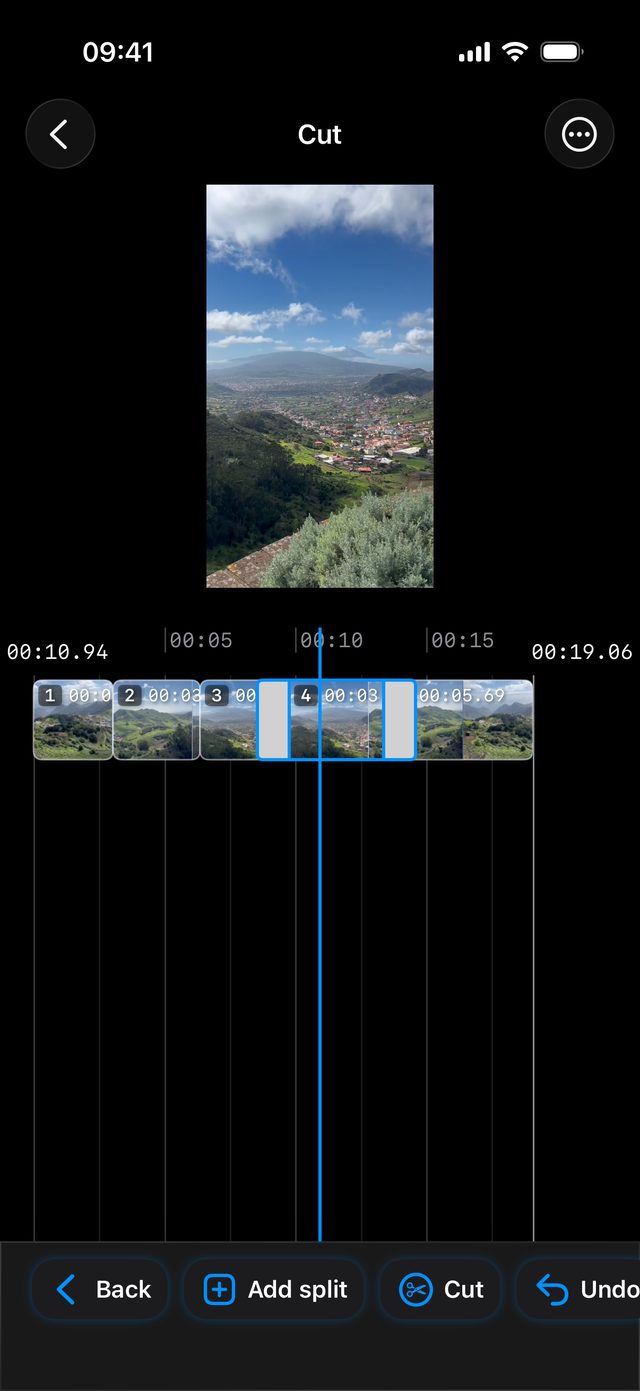
點一下 Cut(剪開),捲動到每次揮桿或每一組,在前後各點一下 Cut,再刪掉中間的空檔。固定間隔的訓練?改點 Duration(長度)。
把雜音關掉
練習場的閒聊或健身房的音樂派不上用場時,開啟 Mute Audio(靜音,Pro)。
儲存並比較
把片段輸出到「照片」,每次練習建一個相簿,再把個別的動作傳給教練。
運動員為什麼用它
不規律的動作就手動剪
動作不會照時間表發生。在時間軸上,你能從影格看到每次嘗試,剛好在它前後剪開。
隨時輸出靜音片段
Mute Audio(靜音,Pro)輸出的片段,不會有練習場的噪音或健身房的歌單。
練習進度自動儲存
今天先分割一半,明天練完再回來,分割點都還在。
「用來把在高爾夫練習場錄的影片一桿一桿剪出來,真的超方便。」
常見問題
好幾個小時的錄影也能處理嗎?
可以,需要 Pro。使用者在評價中提到,他們在裝置上分割過好幾個小時的檔案,7 小時的影片大約花了 10 到 15 分鐘。
會保留原始的影格速率嗎?
會。片段會保留你錄影時的影格速率,所以 60 fps 和慢動作影片在分析動作時一樣流暢。
每次動作剪一段,最快的方法是什麼?
在時間軸上用 Cut。捲動到每次嘗試,在前後各點一下剪刀,刪掉中間的空檔,然後一次輸出所有動作。Cut 需要 iOS 18;在較舊的版本上,每次動作都點一下 Add split(新增分割點),再拖曳它的範圍。
可以只把某一次動作傳給教練嗎?
可以。每個片段都會以獨立檔案輸出到「照片」,可以直接丟到「訊息」、WhatsApp 或電子郵件。
我的影片會上傳到任何地方嗎?
不會。一切都在你的裝置上處理,球隊影片和青少年選手的影片都不會離開你的手機。
可以把兩次嘗試並排比較嗎?
可以。先輸出片段,再用我們的另一個 App Video Grid Collage 把它們並排。請看如何在 iPhone 上製作比較影片。
更多分割方式
分割影片,幾秒就搞定
免費下載,不需要帳號,離線也能用。