Как нарезать запись тренировки на отдельные попытки
Оставьте камеру включённой на тренировочном поле, на корте или у стойки для приседаний — и домой вы вернётесь с одним огромным файлом, где нужные восемь секунд затерялись в сорока минутах хождения туда-сюда.
Split Video Into Parts режет тренировку на отдельные клипы — по одному на удар, подачу или подход, — чтобы сравнивать попытки, следить за техникой неделя за неделей или отправить тренеру одну-единственную попытку.
Разделить видео можно и в браузере — на Windows, Mac, Android или Chromebook: Разделить видео онлайн
На что спортсмены режут тренировки
Типичные сценарии реальных пользователей.
| Гольф | Один клип на каждый удар на тренировочном поле |
|---|---|
| Теннис и бейсбол | По подаче, по выходу на биту |
| Силовые | По подходу — чтобы проверить технику |
| Командная съёмка | По владению или розыгрышу — для разбора |
Упражнения с фиксированным интервалом удобно делить по времени; тренировки без чёткого ритма быстрее всего резать с помощью Cut на временной шкале.
Как нарезать видео тренировки на айфоне
Запишите всю тренировку
Поставьте телефон, один раз нажмите запись и забудьте о нём. Один длинный файл — это нормально.
Разрежьте по попыткам
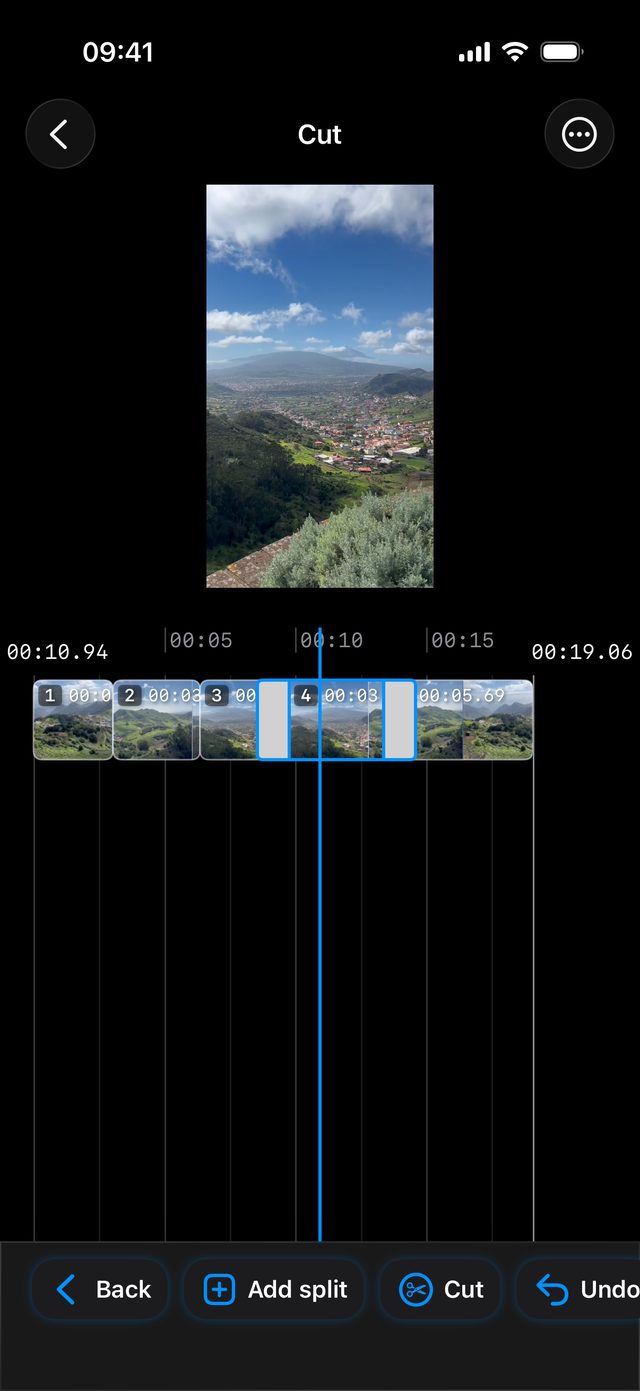
Нажмите Cut (разрезать), прокрутите к каждому удару или подходу и нажмите Cut до и после него, затем удалите паузы. Упражнения с фиксированным интервалом? Тогда нажмите Duration (длительность).
Уберите лишний шум
Включите Mute Audio (без звука; Pro), если разговоры на поле или музыка в зале ничего не добавляют.
Сохраните и сравнивайте
Экспортируйте клипы в «Фото», соберите альбом на каждую тренировку и отправляйте тренеру отдельные попытки.
Почему спортсмены выбирают это приложение
Ручные разрезы для неровного ритма
Попытки не идут по расписанию. На временной шкале каждая видна в кадрах, и вы режете точно вокруг неё.
Клипы без звука, когда нужно
Mute Audio (Pro) экспортирует клипы без шума тренировочного поля и плейлистов из зала.
Тренировки сохраняются автоматически
Разделите половину записи сегодня, вернитесь завтра после тренировки — места разрезов на месте.
«Очень удобно нарезать каждый удар из видео, которые я снимаю на тренировочном поле».
Частые вопросы
Справится ли приложение с записью на несколько часов?
Да, с Pro. Пользователи делили многочасовые файлы на устройстве — 7-часовое видео обработалось примерно за 10–15 минут.
Сохраняется ли исходная частота кадров?
Да. Клипы сохраняют частоту кадров, с которой вы снимали, поэтому видео в 60 кадров/с и замедленная съёмка остаются плавными для разбора техники.
Как быстрее всего разрезать видео по попыткам?
Резать на временной шкале. Прокрутите к каждой попытке, нажмите на ножницы до и после неё и удалите паузы — а затем экспортируйте все попытки разом. Для Cut нужна iOS 18; на более старых версиях нажимайте Add split (добавить часть) для каждой попытки и перетаскивайте границы её диапазона.
Можно ли отправить тренеру одну попытку?
Да. Каждый клип экспортируется в «Фото» отдельным файлом — его можно сразу отправить в «Сообщениях», WhatsApp или по почте.
Загружается ли моё видео куда-нибудь?
Нет. Всё обрабатывается на устройстве — записи команды и юных спортсменов не покидают ваш телефон.
Можно ли поставить две попытки рядом, чтобы сравнить?
Да — экспортируйте клипы, а затем поставьте их рядом в другом нашем приложении, Video Grid Collage. Вот как сделать видео-сравнение на iPhone.
Другие способы разделить видео
Разделите видео на части за секунды.
Скачайте бесплатно. Аккаунт не нужен. Работает без интернета.