Antrenman videolarını tekrar başına kliplere bölün
Golf sahasının atış alanında, kortta ya da squat kafesinin önünde kamerayı açık bırakın; eve tek bir dev dosyayla dönersiniz — ve gerçekten ihtiyacınız olan sekiz saniye, kırk dakikalık oraya buraya yürümenin içinde kaybolur.
Split Video Into Parts bir antrenmanı ayrı kliplere ayırır — her vuruş, her servis ya da her set için bir tane; böylece denemeleri yan yana karşılaştırabilir, formunuzu haftalar boyunca takip edebilir ya da antrenörünüze tek bir tekrarı gönderebilirsiniz.
Videoyu Windows, Mac, Android veya Chromebook'ta tarayıcınızda da bölebilirsiniz: Online video bölme
Sporcular antrenmanlarını neye göre böler
Gerçek kullanıcılardan yaygın örnekler.
| Golf | Atış alanında her vuruş için bir klip |
|---|---|
| Tenis ve beyzbol | Her servis, her vuruş sırası |
| Ağırlık antrenmanı | Form kontrolü için her set |
| Takım maç videoları | Analiz için her hücum ya da her pozisyon |
Sabit aralıklı drill'ler süreye göre kolayca bölünür; düzensiz antrenmanlar en hızlı zaman çizelgesinde Cut ile bölünür.
Bir antrenman kaydı nasıl bölünür
Antrenmanın tamamını kaydedin
Telefonu bir yere dayayın, kaydı bir kez başlatın ve unutun. Tek bir uzun dosya sorun değil.
Her tekrarı ayrı kesin
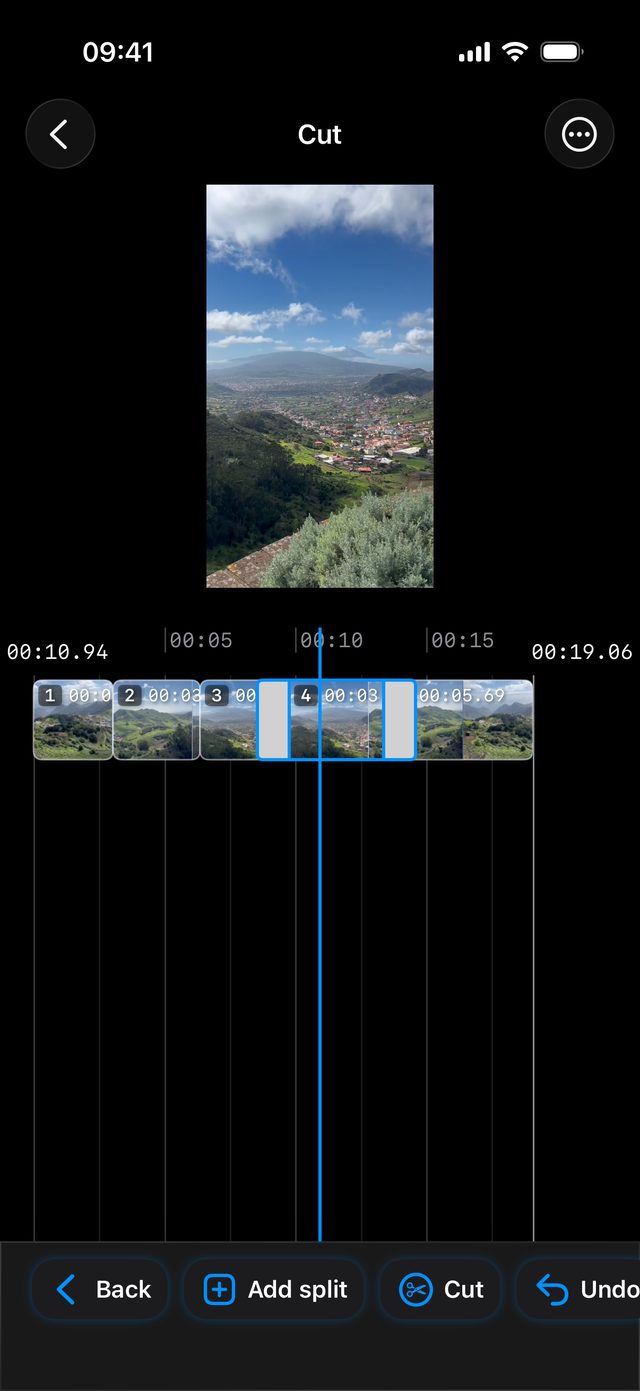
Cut (kes) düğmesine dokunun, her vuruşa ya da sete kaydırın ve öncesinde ve sonrasında Cut'a dokunun, sonra duraksamaları silin. Drill'ler sabit aralıklarla mı? O zaman Duration (süre) düğmesine dokunun.
Gürültüyü kapatın
Sahadaki sohbetler ya da spor salonu müziği bir şey katmıyorsa Mute Audio'yu (sesi kapat, Pro) açın.
Kaydedin ve karşılaştırın
Klipleri Fotoğraflar'a aktarın, her antrenman için bir albüm oluşturun ve tek tek tekrarları antrenörünüze gönderin.
Sporcular neden kullanıyor
Düzensiz hareketler için elle kesim
Tekrarlar bir programa göre gelmez. Zaman çizelgesinde her denemeyi karelerde görür, tam etrafından kesersiniz.
İstediğinizde sessiz klipler
Mute Audio (Pro), klipleri atış alanı gürültüsü ya da spor salonu müziği olmadan dışa aktarır.
Antrenmanlar otomatik kaydedilir
Kaydın yarısını bugün bölün, yarın antrenmandan sonra geri dönün — kesme noktalarınız yerinde durur.
“Golf sahasında kaydı açık bırakıp çektiğim videolardan her vuruşu ayrı ayrı kesmek için çok pratik.”
Sıkça sorulan sorular
Saatlerce süren bir kaydı kaldırabilir mi?
Evet, Pro ile. Kullanıcılar birkaç saatlik dosyaları cihazda böldü — 7 saatlik bir videonun işlenmesi yaklaşık 10–15 dakika sürdü.
Orijinal kare hızını korur mu?
Evet. Klipler kaydettiğiniz kare hızını korur; böylece 60 fps ve ağır çekim görüntüler form analizi için akıcı kalır.
Tekrar başına kesmenin en hızlı yolu nedir?
Zaman çizelgesinde kesmek. Her denemeye kaydırın, öncesinde ve sonrasında makasa dokunun ve duraksamaları silin — sonra tüm tekrarları tek seferde dışa aktarın. Cut için iOS 18 gerekir; daha eski sürümlerde her tekrar için Add split (bölme ekle) düğmesine dokunun ve aralığını sürükleyin.
Tek bir tekrarı antrenörümle paylaşabilir miyim?
Evet. Her klip Fotoğraflar'a ayrı bir dosya olarak aktarılır; Mesajlar'a, WhatsApp'a ya da e-postaya eklemeye hazırdır.
Görüntülerim bir yere yükleniyor mu?
Hayır. Her şey cihazınızda işlenir — takım maç videoları ve genç sporcuların görüntüleri telefonunuzdan hiç çıkmaz.
İki denemeyi karşılaştırmak için yan yana koyabilir miyim?
Evet — klipleri dışa aktarın, sonra diğer uygulamamız Video Grid Collage'da yan yana koyun. İşte iPhone'da karşılaştırma videosu nasıl yapılır.
Videoyu bölmenin diğer yolları
Videolarınızı saniyeler içinde bölmeye başlayın.
Ücretsiz indirin. Hesap gerekmez. İnternet olmadan da çalışır.