Bagi rekaman latihan menjadi klip per gerakan
Biarkan kamera merekam di driving range, di lapangan, atau di rak squat, dan Anda pulang membawa satu file raksasa — delapan detik yang benar-benar Anda perlukan terkubur di antara empat puluh menit mondar-mandir.
Split Video Into Parts memotong satu sesi menjadi klip-klip terpisah — satu per ayunan, servis, atau set — jadi Anda bisa membandingkan percobaan secara berdampingan, memantau teknik dari minggu ke minggu, atau mengirim satu repetisi ke pelatih.
Anda juga bisa membaginya di browser, di Windows, Mac, Android, atau Chromebook: Bagi video online
Cara atlet memotong sesi latihan
Pola umum dari pengguna sungguhan.
| Golf | Satu klip per ayunan di driving range |
|---|---|
| Tenis & bisbol | Per servis, per giliran memukul |
| Angkat beban | Per set, untuk mengecek teknik |
| Video tim | Per penguasaan bola atau per skema permainan, untuk dianalisis |
Latihan dengan interval tetap mudah dibagi per waktu; sesi yang tidak teratur paling cepat dengan Cut di garis waktu.
Cara membagi satu sesi latihan
Rekam seluruh sesi
Sandarkan ponsel, tekan rekam sekali, lalu lupakan. Satu file panjang tidak masalah.
Potong per repetisi
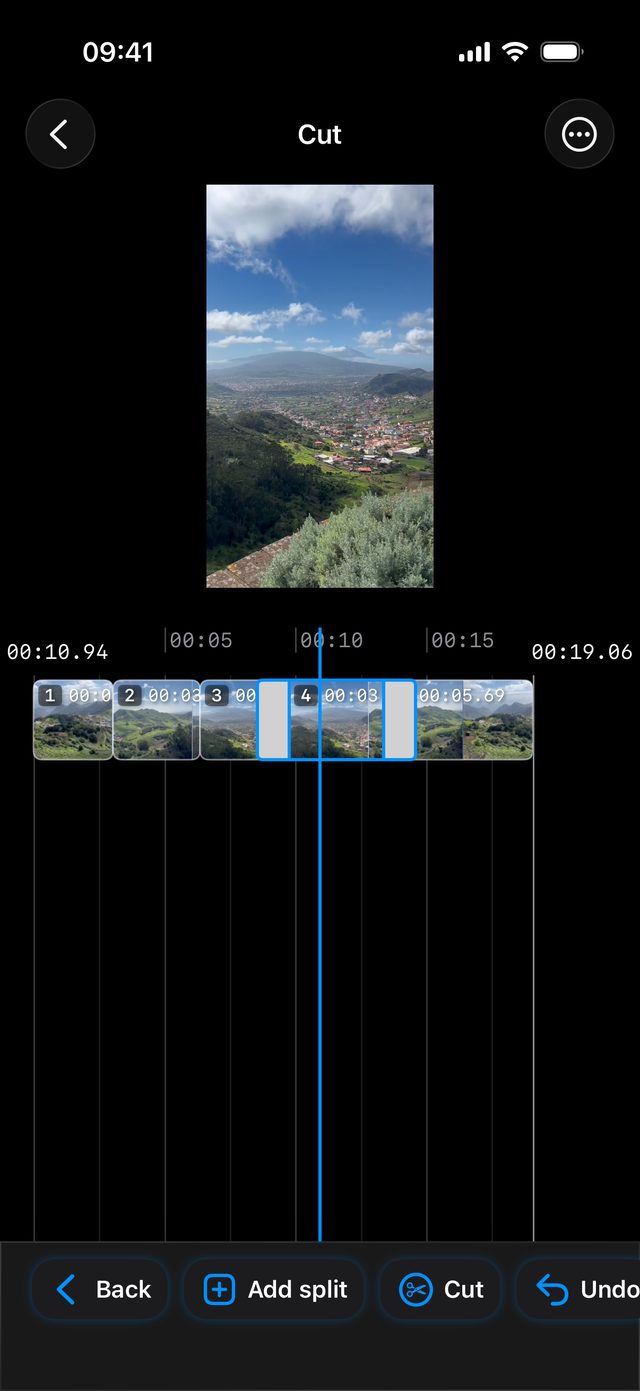
Ketuk Cut (potong), gulir ke setiap ayunan atau set lalu ketuk Cut sebelum dan sesudahnya, kemudian hapus jedanya. Latihan dengan interval tetap? Ketuk Duration (durasi) saja.
Bisukan suara bising
Aktifkan Mute Audio (bisukan audio, Pro) jika obrolan di driving range atau musik gym tidak menambah apa-apa.
Simpan & bandingkan
Ekspor klip ke app Foto, buat album per sesi, dan kirim repetisi tertentu ke pelatih Anda.
Kenapa atlet memakainya
Potongan manual untuk gerakan yang tidak teratur
Repetisi tidak terjadi sesuai jadwal. Di garis waktu Anda melihat setiap percobaan di bingkai-bingkainya dan memotong tepat di sekitarnya.
Klip tanpa suara kapan saja
Mute Audio (Pro) mengekspor klip tanpa kebisingan driving range atau playlist gym.
Sesi tersimpan otomatis
Bagi separuh sesi hari ini, lanjutkan besok setelah latihan — titik potong Anda masih ada.
“Praktis sekali untuk memotong setiap pukulan dari video yang saya rekam di driving range.”
Pertanyaan yang sering diajukan
Apakah bisa untuk rekaman berjam-jam?
Bisa, dengan Pro. Para pengulas sudah membagi file berjam-jam di perangkat — video 7 jam diproses dalam sekitar 10–15 menit.
Apakah laju bingkai aslinya tetap?
Ya. Klip mempertahankan laju bingkai saat Anda merekam, jadi rekaman 60 fps dan slo-mo tetap mulus untuk analisis teknik.
Apa cara tercepat memotong per repetisi?
Potong di garis waktu. Gulir ke setiap percobaan, ketuk gunting sebelum dan sesudahnya, lalu hapus jedanya — kemudian ekspor semua repetisi sekaligus. Cut memerlukan iOS 18; di versi yang lebih lama, ketuk Add split (tambah titik potong) untuk setiap repetisi lalu geser rentangnya.
Bisakah saya mengirim satu repetisi ke pelatih?
Bisa. Setiap klip diekspor sebagai file tersendiri ke app Foto, siap dikirim lewat Pesan, WhatsApp, atau email.
Apakah rekaman saya diunggah ke mana pun?
Tidak. Semuanya diproses di perangkat Anda — video tim dan rekaman atlet junior tidak pernah keluar dari ponsel Anda.
Bisakah saya menaruh dua percobaan berdampingan untuk dibandingkan?
Bisa — ekspor klipnya, lalu letakkan berdampingan di aplikasi kami yang lain, Video Grid Collage. Berikut cara membuat video perbandingan berdampingan di iPhone.
Cara lain membagi video
Bagi video Anda dalam hitungan detik.
Unduh gratis. Tanpa akun. Bisa offline.