Knip trainingsbeelden in een clip per herhaling
Laat je de camera doorlopen op de driving range, de baan of bij het squatrek, dan kom je thuis met één gigantisch bestand — waarin de acht seconden die je echt nodig hebt verstopt zitten tussen veertig minuten heen en weer lopen.
Split Video Into Parts knipt een training in losse clips — één per slag, service of set — zodat je pogingen naast elkaar kunt vergelijken, je techniek wekenlang kunt volgen of één herhaling naar je coach kunt sturen.
Je kunt de video ook in je browser splitsen, op Windows, Mac, Android of een Chromebook: Video online splitsen
Waarin sporters hun trainingen knippen
Veelvoorkomende patronen van echte gebruikers.
| Golf | Eén clip per slag op de driving range |
|---|---|
| Tennis en honkbal | Per service, per slagbeurt |
| Krachttraining | Per set, om je techniek te controleren |
| Teamsport | Per balbezit of spelsituatie, voor de analyse |
Oefeningen met vaste intervallen splits je makkelijk op tijd; onregelmatige trainingen gaan het snelst met Cut op de tijdlijn.
Zo splits je een training
Film de hele training
Zet de telefoon neer, druk één keer op opnemen en vergeet hem. Eén lang bestand is prima.
Knip per herhaling
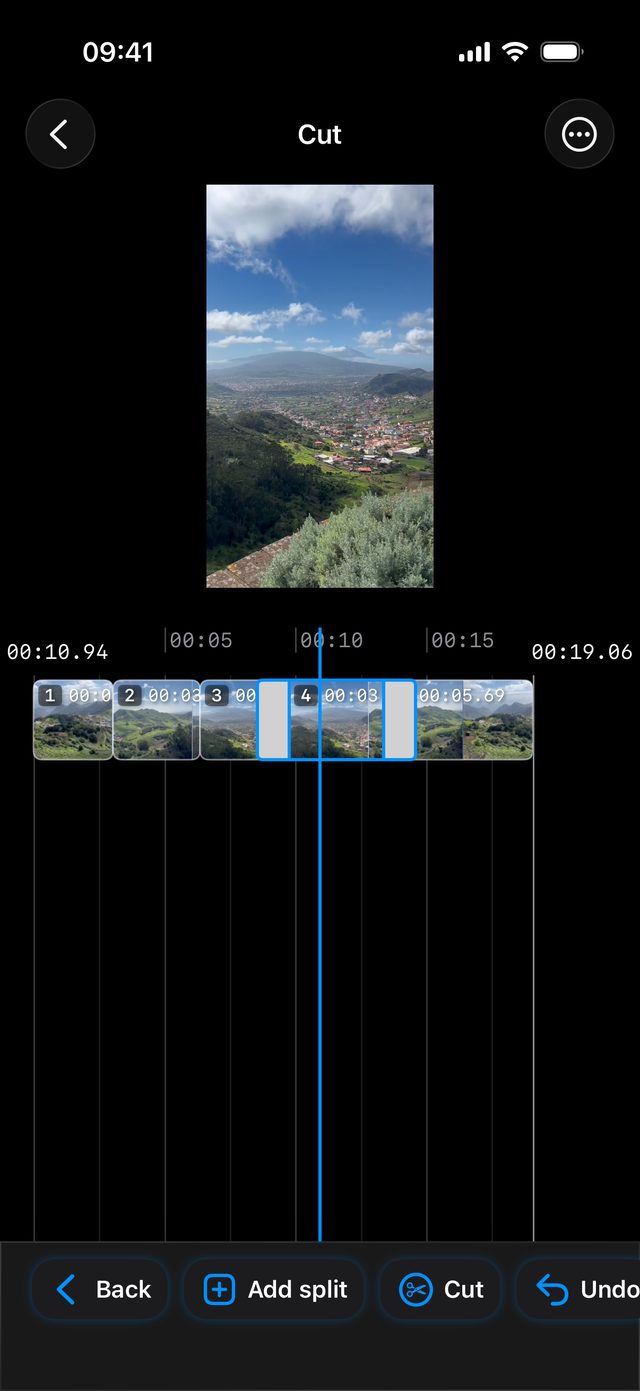
Tik op Cut (knippen), scrol naar elke slag of set en tik ervoor en erna op Cut; verwijder daarna de pauzes. Oefeningen met vaste intervallen? Tik dan op Duration (duur).
Zet het geluid uit
Zet Mute Audio (geluid uit, Pro) aan als het geklets op de range of de muziek in de gym niets toevoegt.
Bewaar en vergelijk
Exporteer de clips naar Foto's, maak een album per training en stuur losse herhalingen naar je coach.
Waarom sporters de app gebruiken
Handmatig knippen voor onregelmatige actie
Herhalingen houden zich niet aan een schema. Op de tijdlijn zie je elke poging in de frames en knip je er precies omheen.
Clips zonder geluid wanneer je wilt
Met Mute Audio (Pro) exporteer je de clips zonder het lawaai van de driving range of de playlist van de gym.
Trainingen worden automatisch bewaard
Vandaag de helft van de training splitsen, morgen na het trainen verder — je knippunten staan er nog.
“Superhandig om elke slag los te knippen uit de video's die ik op de driving range heb opgenomen.”
Veelgestelde vragen
Kan de app een opname van een paar uur aan?
Ja, met Pro. Gebruikers hebben bestanden van meerdere uren op het apparaat gesplitst — een video van 7 uur werd in ongeveer 10–15 minuten verwerkt.
Blijft de originele framerate behouden?
Ja. De clips houden de framerate waarmee je hebt gefilmd, dus beelden in 60 fps en slow motion blijven vloeiend voor je techniekanalyse.
Wat is de snelste manier om per herhaling te knippen?
Knippen op de tijdlijn. Scrol naar elke poging, tik ervoor en erna op de schaar en verwijder de pauzes — exporteer daarna alle herhalingen in één keer. Voor Cut is iOS 18 nodig; op oudere versies tik je voor elke herhaling op Add split (knippunt toevoegen) en sleep je het bereik.
Kan ik één herhaling naar mijn coach sturen?
Ja. Elke clip wordt als eigen bestand in Foto's geëxporteerd, klaar om te versturen via Berichten, WhatsApp of e-mail.
Worden mijn beelden ergens geüpload?
Nee. Alles wordt op je apparaat verwerkt — beelden van je team en van jonge sporters verlaten je telefoon niet.
Kan ik twee pogingen naast elkaar zetten om ze te vergelijken?
Ja — exporteer de clips en zet ze naast elkaar in onze andere app, Video Grid Collage. Lees hier hoe: een vergelijkingsvideo maken op je iPhone.
Meer manieren om te splitsen
Splits je video's in een paar seconden.
Gratis te downloaden. Geen account nodig. Werkt offline.