Zo knip je een video in meerdere clips op je iPhone
Als je in de Foto's-app een video inkort, houd je één stuk over. Wil je meerdere clips uit één opname halen — elke scène, elke slag, elke geslaagde take —, dan moet je voor elke clip opnieuw inkorten, bewaren en beginnen.
Cut in Split Video Into Parts werkt als een schaar op een tijdlijn: scrol naar een moment, tik, en de video wordt precies daar gesplitst. Verwijder de stukken die je niet wilt — elk stuk dat je houdt, wordt als eigen video bewaard.
Je kunt de video ook in je browser splitsen, op Windows, Mac, Android of een Chromebook: Video online splitsen
Wat Cut doet
Een schaar op een tijdlijn, gewoon op je iPhone.
| Waar geknipt wordt | Precies bij de afspeelkop — knijp in de tijdlijn om in te zoomen voor precieze knippunten |
|---|---|
| Stukken die je niet wilt | Selecteer er een en tik op Delete — dat stuk wordt niet geëxporteerd |
| Vergissingen | Elke stap terugdraaien of opnieuw doen met Undo en Redo |
| Elke clip | Een eigen video in Foto's, in de oorspronkelijke resolutie en framerate |
| Vereist | iPhone of iPad met iOS 18 of nieuwer, Mac met macOS 15 of nieuwer |
Op iOS 16 en 17 is er geen knop Cut — splits dan met Duration (duur), Parts (delen) of Add split (knippunt toevoegen).
Split Video Into Parts, Foto's of iMovie?
Foto's houdt per inkorting één stuk over, en iMovie splitst op een tijdbalk maar exporteert één film. Cut splitst op een tijdlijn en bewaart elk stuk als eigen video.
| Split Video Into Parts | Foto's-app | iMovie | |
|---|---|---|---|
| Meerdere clips uit één video | Ja — tik op Cut bij elk knippunt | Eén per inkorting: inkorten, Bewaar video als nieuw fragment, herhalen | Splitsen op de tijdbalk, maar je exporteert één film |
| Elke clip als eigen video | Ja, allemaal in één export | Ja, een voor een | Alleen met een apart project per clip |
| Ongewenste stukken weghalen | Selecteren en Delete | Wegknippen bij het inkorten, clip voor clip | Verwijderen op de tijdbalk — de rest wordt één film |
| Kwaliteit | Originele resolutie en framerate | Originele kwaliteit | Opnieuw gecodeerd bij exporteren |
| Prijs | Gratis voor korte video's, lange video's met Pro | Gratis, ingebouwd | Gratis |
| Het beste voor | Veel clips uit één opname | Eén snelle clip | Eén film monteren |
Foto's en iMovie gecontroleerd op iOS 27 in oktober 2026.
Zo knip je stap voor stap een video in clips
Open de video
Tik in Split Video Into Parts (gratis in de App Store) op Library (bibliotheek) of Files (bestanden) en kies je video.
Tik op Cut
De tijdlijn opent met de frames van je video. Scrol erover om de afspeelkop te verplaatsen en knijp om in te zoomen.
Knip bij elk punt
Stop waar een clip moet eindigen en tik op Cut (knippen); herhaal dat voor elke clip. Selecteer een stuk dat je niet nodig hebt en tik op Delete (verwijderen).
Exporteer
Tik op Back (terug), daarna op Export (exporteren) en Save to library (in bibliotheek bewaren) — elke clip staat als eigen video in Foto's.
Waarom knippen op een tijdlijn
Je ziet waar je knipt
De frames laten elke scène, slag en pauze zien, dus elk knippunt valt op het juiste moment — zonder tijdcodes te typen.
Houd alleen wat je nodig hebt
Verwijder de pauzes, missers en saaie stukken. Alleen de clips die je houdt, worden geëxporteerd.
Bedenk je gerust
Maak elk knippunt ongedaan of zet het terug met Undo en Redo, of sleep de randen van een clip om hem bij te stellen — ze klikken vast aan de knippunten ernaast en aan de afspeelkop.
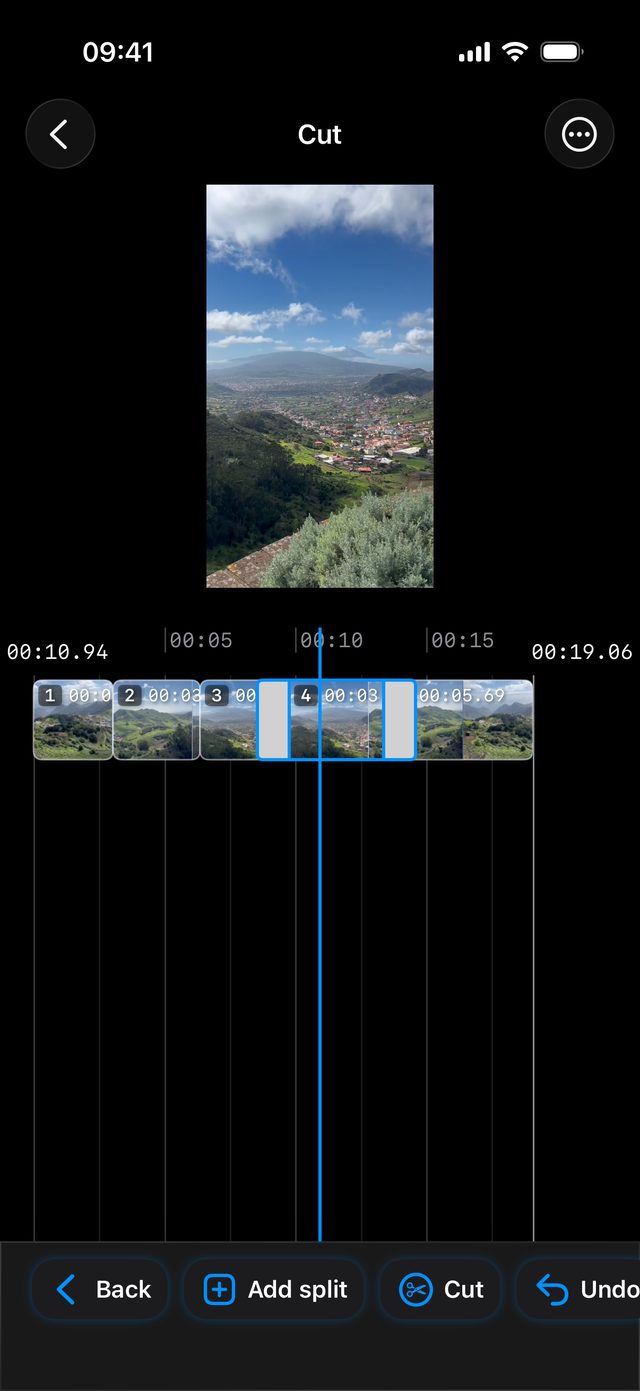
Scrollen, stoppen, op de schaar tikken — en elk stuk dat je houdt, wordt als eigen video bewaard.
Veelgestelde vragen
Hoe knip ik een video in meerdere clips op mijn iPhone?
Open hem in Split Video Into Parts, tik op Cut (knippen) en tik daarna opnieuw op Cut overal waar een clip moet eindigen. Tik op Back (terug) en Export (exporteren) — elke clip wordt als eigen video in Foto's bewaard.
Kan ik een stuk uit het midden van een video knippen?
Je kunt het weghalen: tik op Cut (knippen) waar het ongewenste stuk begint en waar het eindigt, selecteer het en tik op Delete (verwijderen). Wat ervoor en erna komt, wordt als twee aparte video's bewaard — de app plakt ze niet weer aan elkaar.
Op welke apparaten werkt Cut?
Op iPhone en iPad met iOS 18 of iPadOS 18 of nieuwer, en op Macs met Apple silicon en macOS 15 of nieuwer. Op iOS 16 en 17 splitst de app nog steeds op tijd, in een aantal delen en met je eigen tijdcodes.
Kan ik tot op het frame precies knippen?
Ja. Knijp in de tijdlijn om in te zoomen — de afspeelkop toont de tijd tot op een honderdste seconde. Typ je liever een exacte tijdcode? Gebruik dan Add split (knippunt toevoegen).
Is Cut gratis?
Ja, Cut zit in de gratis app. Korte video's exporteer je gratis; voor lange video's heb je Pro nodig.
Gaat de kwaliteit van de clips achteruit?
Nee. Elke clip houdt de oorspronkelijke resolutie en framerate, tot 4K. Zet HDR Video (Pro) aan om de HDR van je iPhone te behouden.
Meer manieren om te splitsen
Splits je video's in een paar seconden.
Gratis te downloaden. Geen account nodig. Werkt offline.