Maak van je podcast clips om te posten
Via clips vinden nieuwe luisteraars een programma — maar voor elke aflevering achter de computer gaan zitten om te monteren is precies het klusje waardoor het clips maken na week drie stilvalt.
Noteer de tijden van de beste momenten tijdens het opnemen of terugluisteren, en knip ze daarna met tijdcodes tot op het frame uit op je telefoon. Een aflevering wordt vijf clips nog voor je de studio uit loopt.
Je kunt de video ook in je browser splitsen, op Windows, Mac, Android of een Chromebook: Video online splitsen
Gemaakt voor lange opnamen
Bestanden zo lang als een aflevering zijn hier de gewone situatie, geen uitzondering.
| Lengte van de opname | Geen limiet met Pro — een bestand van 7 uur duurde 10–15 minuten |
|---|---|
| Precisie van tijdcodes | 00:00:00.000 — tot op de milliseconde |
| Gebruikelijke cliplengte | 30–90 seconden voor Reels, Shorts, TikTok |
| Resultaat | Clips in volledige kwaliteit, genummerd, in Foto's |
Werkt met de video-opname van je aflevering — van een camera, een schermopname van een gesprek op afstand of een export van een webinar.
Zo maak je clips van een aflevering
Importeer de video van de aflevering
De volledige opname van je camera, een export uit Riverside of een schermopname.
Typ de tijdcodes
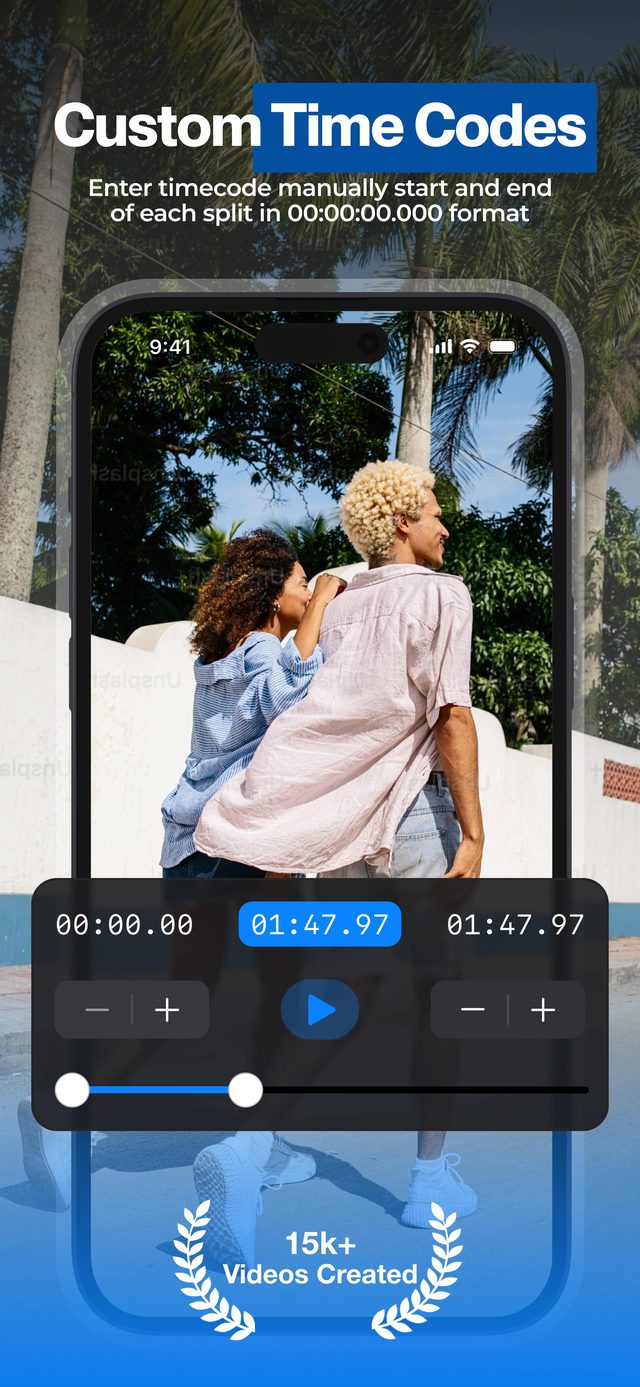
Vul begin en einde van elk hoogtepunt in, in de notatie 00:00:00.000 — rechtstreeks uit je shownotes.
Stel de randen bij
Verschuif knippunten met de schuifregelaar — of open Cut (knippen) en kort elke clip in op de tijdlijn — zodat clips midden in de hook beginnen en eindigen voordat de energie wegzakt.
Exporteer voor elk platform
Bewaar clips in volledige kwaliteit en post ze in de loop van de week als reels, Shorts en TikTok-video's.
Een clipritme dat week drie overleeft
Tijdcodes uit je aantekeningen
Markeer momenten tijdens het opnemen en typ de getallen later in. Niet twee uur audio doorzoeken.
Een hele aflevering in één sessie
Splits alle hoogtepunten in één keer — het project wordt automatisch bewaard als je wordt onderbroken.
Je logo op elke clip
Zet het logo van je podcast er als watermerk op (Pro), zodat clips reclame maken voor je programma, waar ze ook opnieuw gedeeld worden.
“Een video van een uur is in een paar seconden gesplitst. Een video van 7 uur duurde zo’n 10–15 minuten, en dat is uitstekend.”
Veelgestelde vragen
Hoe lang mag de aflevering zijn?
Met Pro is er geen limiet. Iemand verwerkte volgens zijn recensie een video van 7 uur in ongeveer 10–15 minuten, volledig op het apparaat.
Werkt het met podcasts die alleen audio zijn?
De app splitst videobestanden, dus gebruik de videoversie van je aflevering — een camera-opname, een schermopname van een gesprek op afstand of een audiogram-video.
Hoeveel clips moet ik per aflevering knippen?
De meeste programma's posten 3–10 clips per aflevering. Met tijdcodes knip je tien hoogtepunten in een paar minuten, niet in een hele middag.
Mijn aflevering is liggend — hoe zit het met verticale platforms?
Exporteer de clips en snij ze bij of kadreer ze opnieuw in de editor van het platform. Veel programma's posten liggende clips ook gewoon zo op YouTube.
Blijft de kwaliteit van de clips goed?
Ja — clips houden de oorspronkelijke resolutie en framerate, dus de compressie van het platform is het enige grote kwaliteitsverlies voor je beelden.
Meer manieren om te splitsen
Splits je video's in een paar seconden.
Gratis te downloaden. Geen account nodig. Werkt offline.