Zamień odcinki podcastu w gotowe klipy
To dzięki klipom nowi słuchacze trafiają na podcasty — ale osobna sesja montażu na komputerze przy każdym odcinku to właśnie ten obowiązek, przez który publikowanie klipów zamiera po trzecim tygodniu.
Zapisuj kody czasowe najlepszych momentów podczas nagrywania lub odsłuchu, a potem wytnij je na telefonie z dokładnością do klatki. Z jednego odcinka zrobisz pięć klipów, zanim wyjdziesz ze studia.
Film podzielisz też w przeglądarce — na Windowsie, Macu, Androidzie lub Chromebooku: Podziel film online
Stworzona do długich nagrań
Plik długości całego odcinka to tu norma, a nie wyjątek.
| Długość nagrania | Bez limitu z Pro — 7-godzinny plik zajął 10–15 minut |
|---|---|
| Dokładność kodów czasowych | 00:00:00.000 — co do milisekundy |
| Typowa długość klipu | 30–90 sekund na rolki, Shorts i TikToka |
| Wynik | Klipy w pełnej jakości, ponumerowane, w Zdjęciach |
Działa z nagraniem wideo Twojego odcinka — z kamery, z nagrania ekranu podczas rozmowy online albo z eksportu webinaru.
Jak pociąć odcinek na klipy
Zaimportuj wideo odcinka
Pełne nagranie z kamery, eksport z Riverside albo nagranie ekranu.
Wpisz kody czasowe
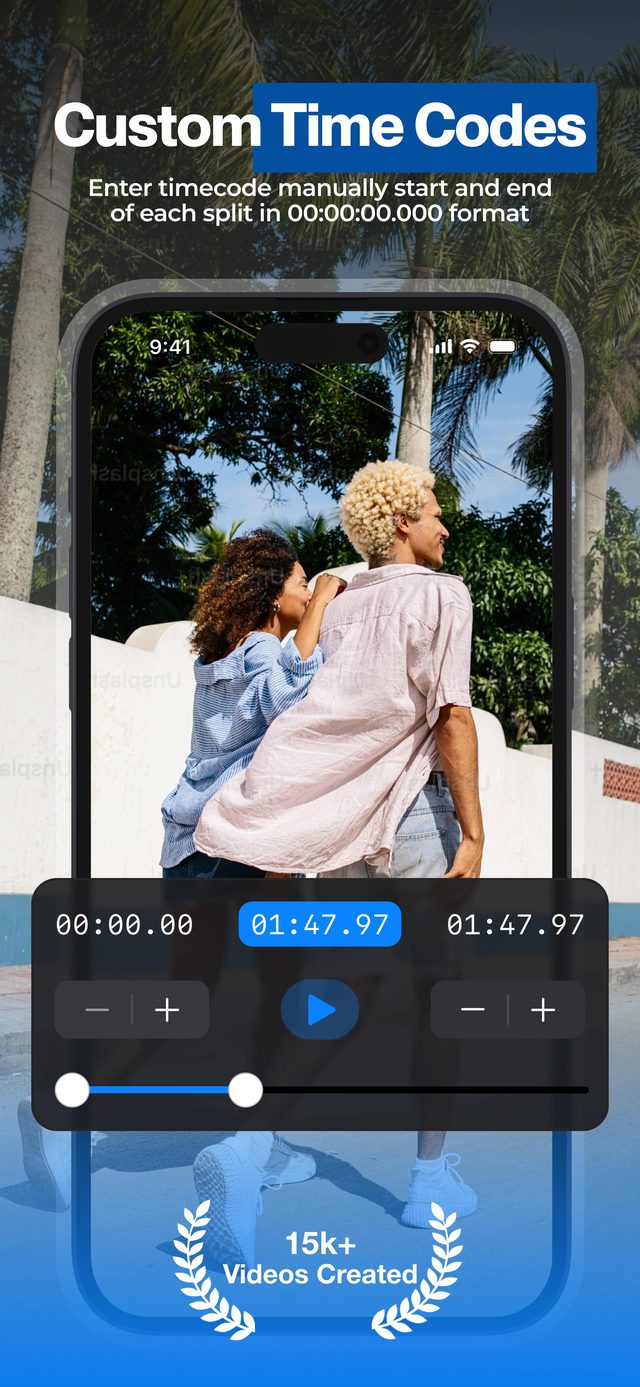
Wpisz początek i koniec każdego fragmentu w formacie 00:00:00.000 — prosto z notatek do odcinka.
Dopracuj krawędzie
Przesuń cięcia suwakiem — albo otwórz Cut (tnij) i przytnij każdy klip na linii czasowej — tak, by klip zaczynał się od mocnego otwarcia i kończył, zanim opadnie energia.
Eksportuj na każdą platformę
Zapisz klipy w pełnej jakości i publikuj je przez cały tydzień jako rolki, Shorts i filmy na TikToku.
Klipy, które przetrwają trzeci tydzień
Kody czasowe z notatek
Zaznaczaj momenty podczas nagrania, a liczby wpisz później. Bez przewijania dwóch godzin rozmowy.
Cały odcinek za jednym podejściem
Wytnij wszystkie najlepsze fragmenty za jednym razem — projekt zapisuje się sam, gdyby coś Ci przerwało.
Logo podcastu na każdym klipie
Dodaj logo podcastu jako znak wodny (Pro), żeby klipy reklamowały program wszędzie, gdzie ktoś je udostępni.
„Bez problemu dzieli godzinny film w kilka sekund. 7-godzinny film zajął około 10–15 minut, co jest świetnym wynikiem.”
Najczęstsze pytania
Jak długi może być odcinek?
Z Pro nie ma limitu. Jeden z recenzentów przetworzył 7-godzinny film w około 10–15 minut, w całości na urządzeniu.
Czy to działa z podcastami tylko audio?
Aplikacja dzieli pliki wideo, więc użyj wersji wideo odcinka — nagrania z kamery, nagrania ekranu z rozmowy online albo wyrenderowanego audiogramu.
Ile klipów warto wyciąć z jednego odcinka?
Większość podcastów publikuje 3–10 klipów z odcinka. Gdy wpisujesz kody czasowe, wycięcie dziesięciu fragmentów zajmuje kilka minut, a nie całe popołudnie.
Mój odcinek jest poziomy — co z pionowymi platformami?
Wyeksportuj klipy, a potem wykadruj je lub ustaw kadr w edytorze platformy. Wiele podcastów publikuje też poziome klipy bez zmian na YouTube.
Czy klipy zachowają jakość?
Tak — klipy zachowują oryginalną rozdzielczość i liczbę klatek na sekundę, więc główną stratą dla nagrania pozostaje kompresja na platformie.
Inne sposoby na podział filmu
Podziel film na części w kilka sekund.
Pobierz za darmo. Bez zakładania konta. Działa offline.