Podziel film na 30-sekundowe klipy automatycznie
Trzydzieści sekund to magiczna liczba krótkich filmów: na TikToku to złoty środek, jeśli chodzi o oglądanie do końca, w klasycznym shorcie mieści się to dwa razy, a w statusie WhatsApp — trzy razy.
Zamiast w kółko przycinać ten sam plik, ustaw odstęp raz — aplikacja za jednym razem potnie cały film na klipy po 30 sekund. Każdy inny odstęp działa tak samo.
Film podzielisz też w przeglądarce — na Windowsie, Macu, Androidzie lub Chromebooku: Podział według czasu online
Jaki odstęp pasuje do jakiej platformy
Ściągawka z limitów na 2026 rok.
| 15 sekund | Mocne otwarcia, cięcia w stylu reklam, materiał do montażu |
|---|---|
| 30 sekund | Złoty środek na TikToku, zapowiedzi rolek |
| 60 sekund | Relacje na Instagramie, klasyczne shorty |
| 90 sekund | Limit statusu WhatsApp, rolki o najlepszym zasięgu |
Działa każdy własny odstęp — wpisz 45 sekund albo 2:30, jeśli tego wymaga Twoja praca.
Jak pociąć film na klipy po 30 sekund
Wybierz film
Z biblioteki zdjęć lub z aplikacji Pliki — vlog, mecz, wykład, do 4K.
Ustaw odstęp
Stuknij Duration (czas trwania), ustaw 30 sekund (lub dowolny inny odstęp) i stuknij Done (gotowe). Aplikacja od razu rozmieści wszystkie cięcia.
Popraw dowolne cięcie
Jeśli klip urywa się w połowie zdania, każdą granicę można zmienić — przeciągnij ją albo wpisz dokładny kod czasowy.
Eksportuj wszystkie klipy
Ponumerowane, w pełnej jakości, prosto do Zdjęć.
Stworzona do cięcia według czasu
Jedno stuknięcie, cały plik
10-minutowy film za jednym razem zamienia się w dwadzieścia klipów po 30 sekund — bez wielokrotnego przycinania.
Każde cięcie można zmienić
Automatyczny podział to punkt wyjścia: przesuń dowolną granicę bez poprawiania reszty.
Liczenie masz z głowy
Jeszcze przed eksportem aplikacja pokazuje, ile klipów dostaniesz i jaki dokładnie zakres ma każdy z nich.
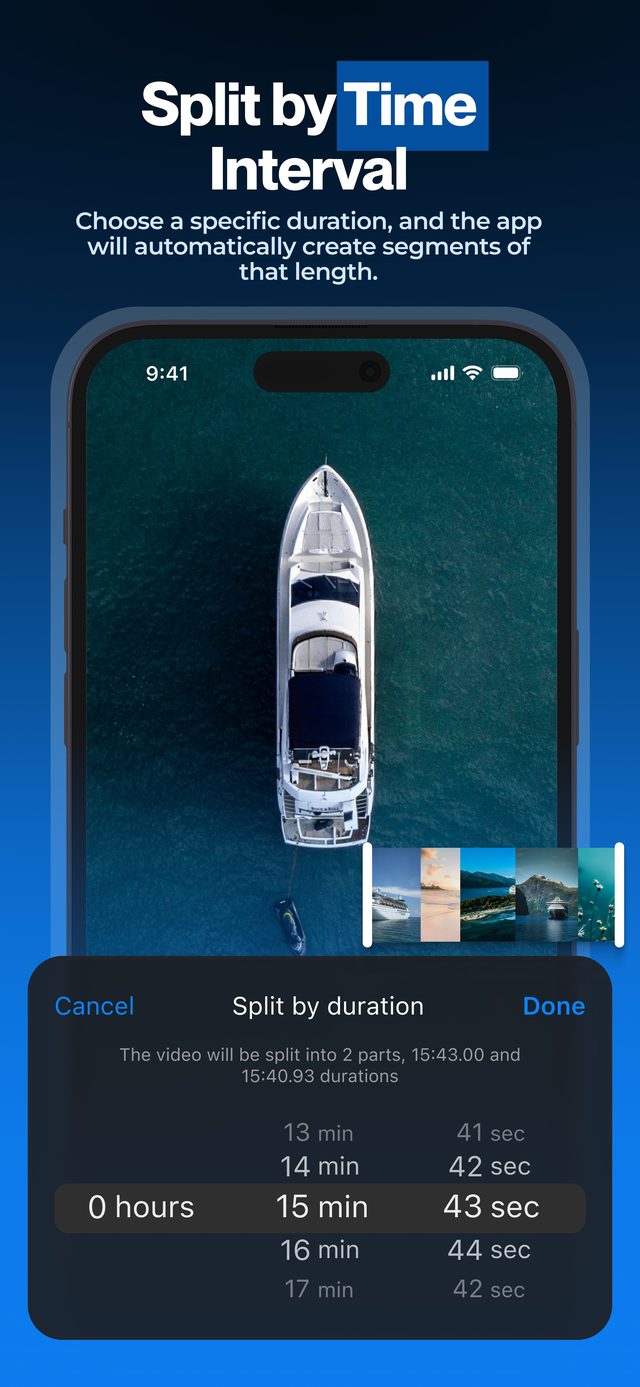
Ustaw 30 sekund raz i wyeksportuj całą partię — najszybsza droga od jednego długiego pliku do folderu klipów gotowych do publikacji.
Najczęstsze pytania
Ile klipów dostanę z 10-minutowego filmu?
Dwadzieścia klipów po 30 sekund. Przed eksportem aplikacja pokazuje dokładną liczbę klipów i zakres czasu każdego z nich.
Czy ostatni klip będzie krótszy?
Przy podziale według czasu ostatni klip zawiera to, co zostało — z 65-sekundowego filmu dostaniesz 30 s + 30 s + 5 s. Jeśli potrzebujesz idealnie równych części, wybierz podział według liczby części.
Czy mogę ustawić własny odstęp, na przykład 45 sekund?
Tak. Wybierz dowolny odstęp w godzinach, minutach i sekundach — 15 s, 45 s, 2 min 30 s, cokolwiek jest potrzebne.
Czy klipy stracą na jakości?
Nie. Każdy klip zachowuje oryginalną rozdzielczość i liczbę klatek na sekundę. Włącz HDR Video (Pro), aby zachować HDR z iPhone'a.
Czy mogę wyeksportować klipy bez dźwięku?
Tak — włącz w ustawieniach eksportu Mute Audio (wycisz dźwięk, Pro), a wszystkie klipy zapiszą się bez dźwięku.
Inne sposoby na podział filmu
Podziel film na części w kilka sekund.
Pobierz za darmo. Bez zakładania konta. Działa offline.