Podziel dowolny film na części w kilka sekund.
Według czasu, liczby części, dokładnych kodów czasowych albo nożyczkami na linii czasowej — w jakości 4K i w 100% na urządzeniu. Idealne na relacje na Instagramie, status WhatsApp, rolki, Shorts i TikToka.

Wszystko, czego potrzeba do dzielenia filmów. Nic zbędnego.
Najszybszy sposób, by pociąć długie nagranie na zgrabne fragmenty gotowe do publikacji.
Cięcie na linii czasowej Nowość
Przewiń klatki do dowolnego momentu i stuknij nożyczki — film zostanie podzielony dokładnie w tym miejscu. Usuń niepotrzebne części, cofnij dowolny krok. iOS 18 i nowsze.
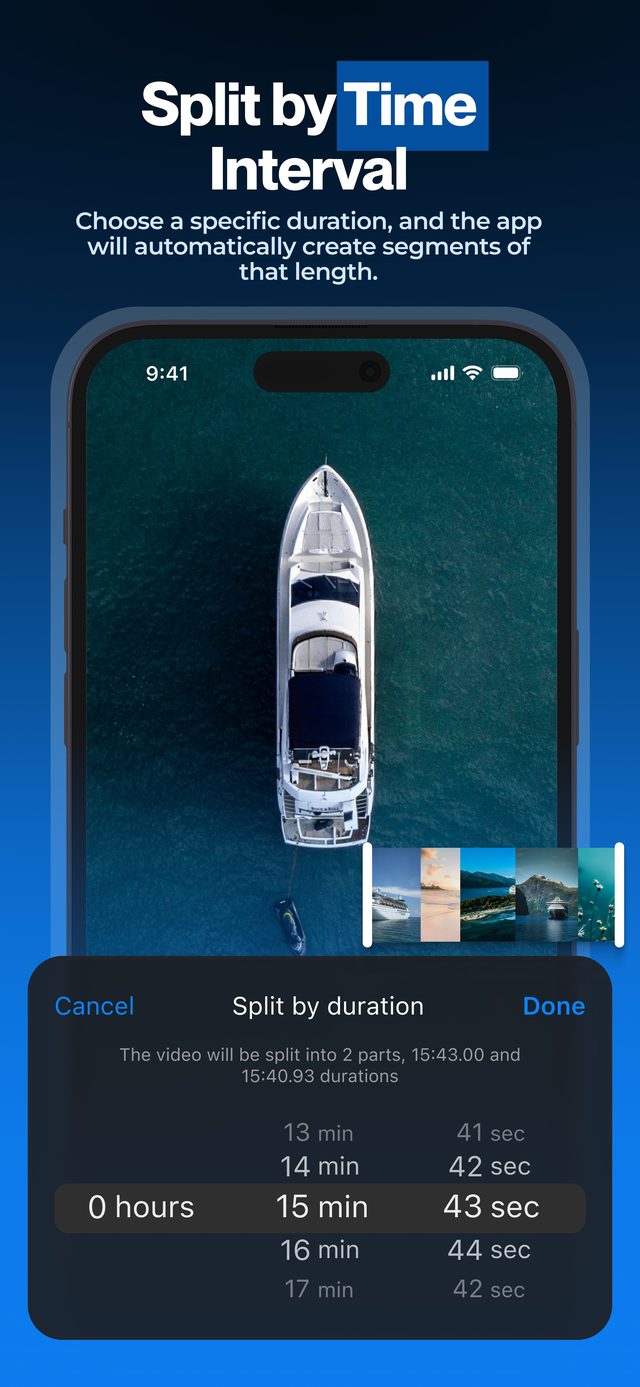
Podział według czasu
Wybierz dowolny odstęp — 30, 60, 90 sekund — a aplikacja sama potnie cały film.
Podział według liczby części
Wpisz, ile części chcesz — i od razu dostaniesz równe fragmenty.
Podział ręczny
Przeciągnij interaktywny suwak zakresu, aby ustawić własny początek i koniec każdego cięcia.
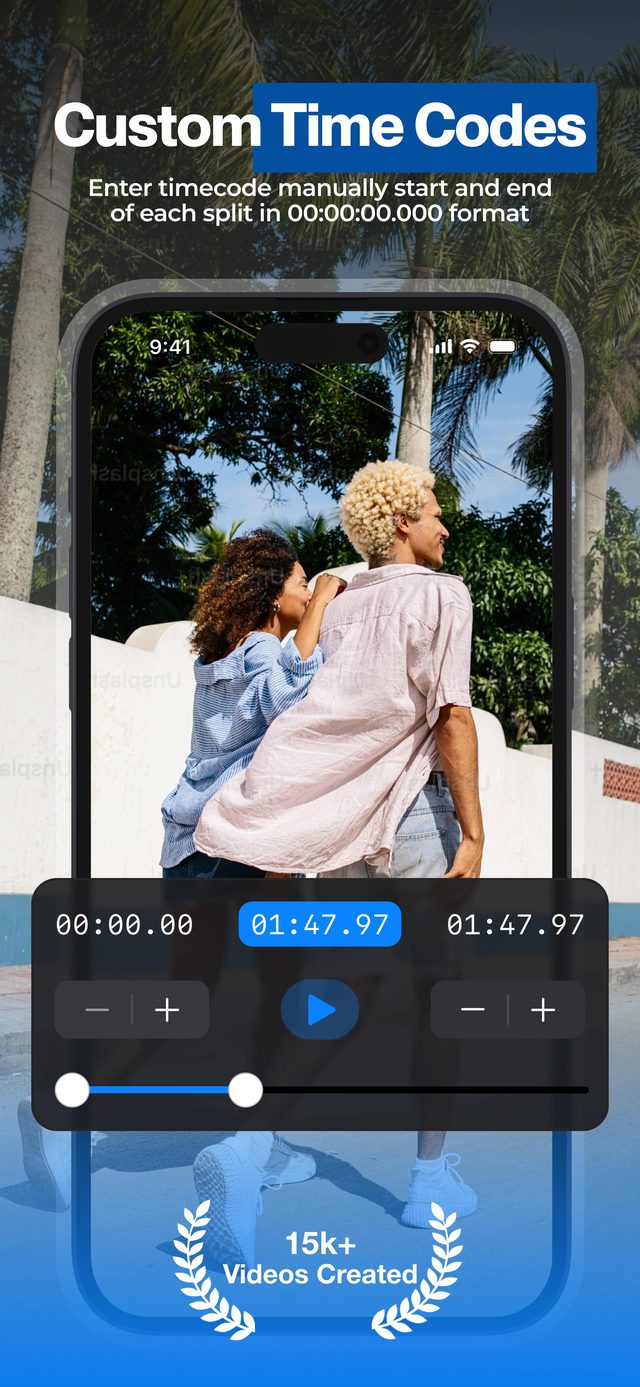
Kody czasowe co do klatki
Wpisz początek i koniec ręcznie w formacie 00:00:00.000, aby ciąć precyzyjnie.
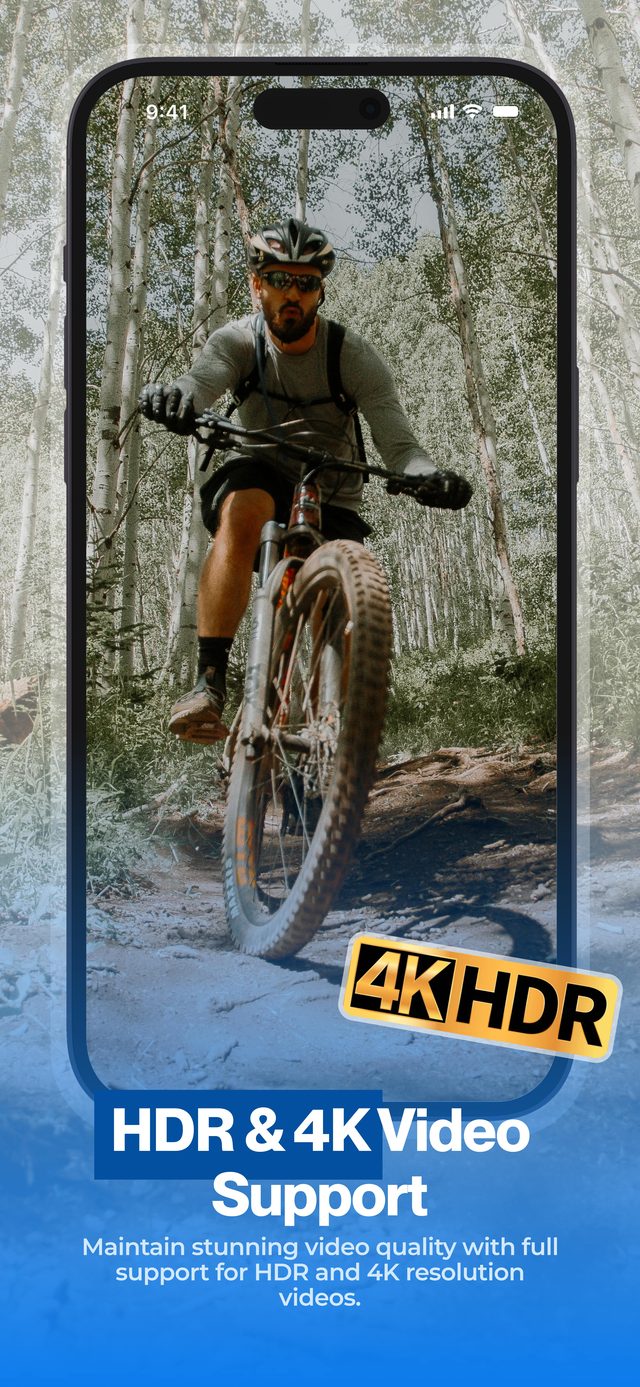
Jakość 4K i HDR
Części zachowują oryginalną rozdzielczość i liczbę klatek na sekundę. Włącz HDR Video (Pro), aby zachować HDR z iPhone'a w takiej postaci, w jakiej go nagrano.
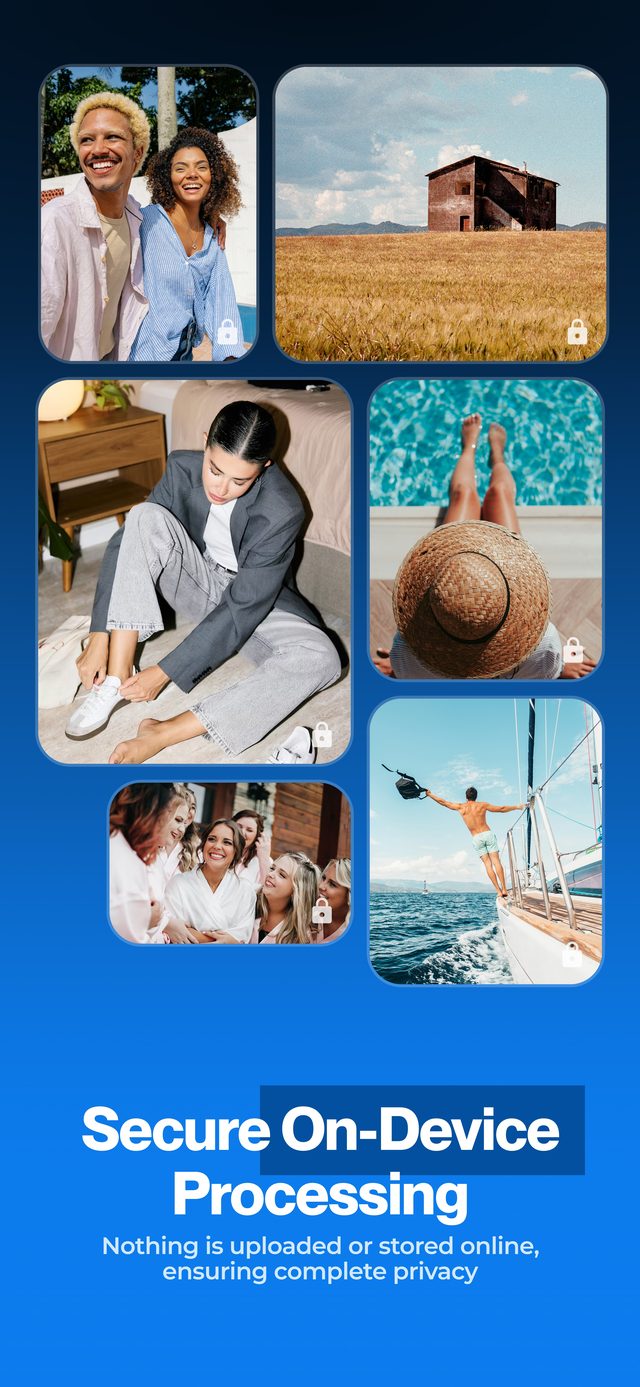
W 100% na urządzeniu
Nic nie trafia na serwer. Całe przetwarzanie odbywa się lokalnie — film nie opuszcza Twojego urządzenia.
Automatyczny zapis projektów
Podziały i czasy zostają zapamiętane — wróć w dowolnej chwili i edytuj dalej.
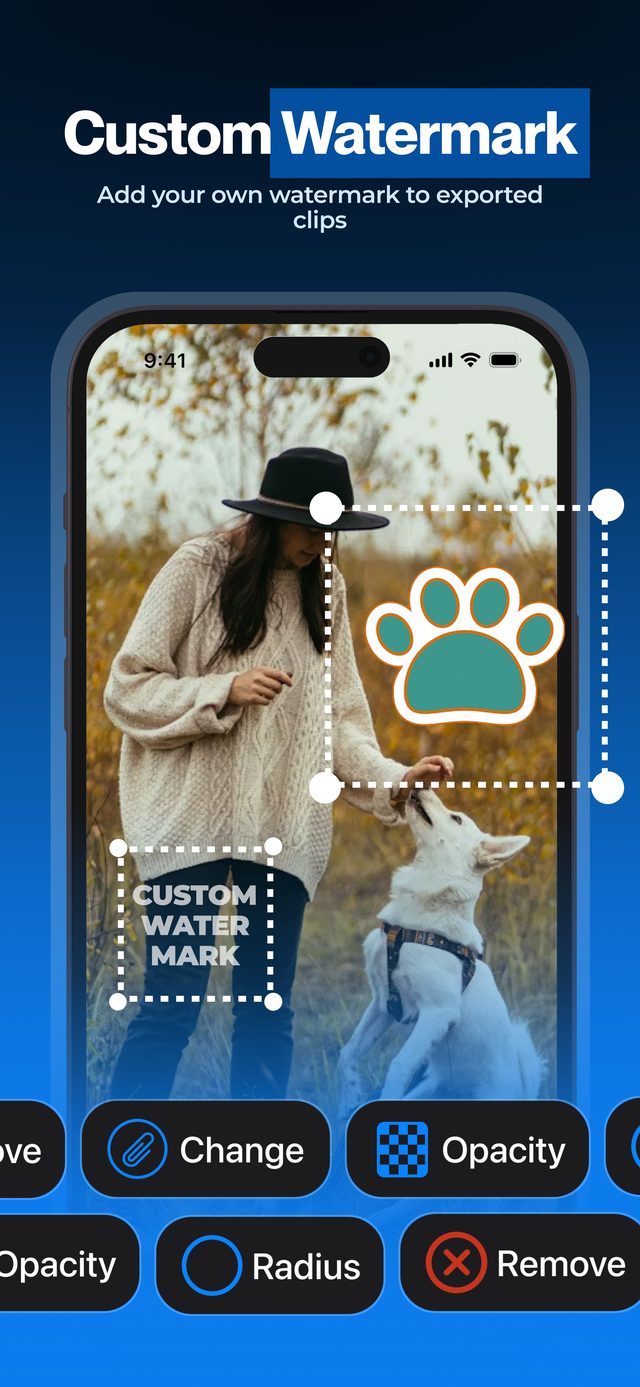
Własny znak wodny Pro
Umieść swoje logo na każdej eksportowanej części — ustaw jego położenie, rozmiar, zaokrąglenie rogów i przezroczystość.
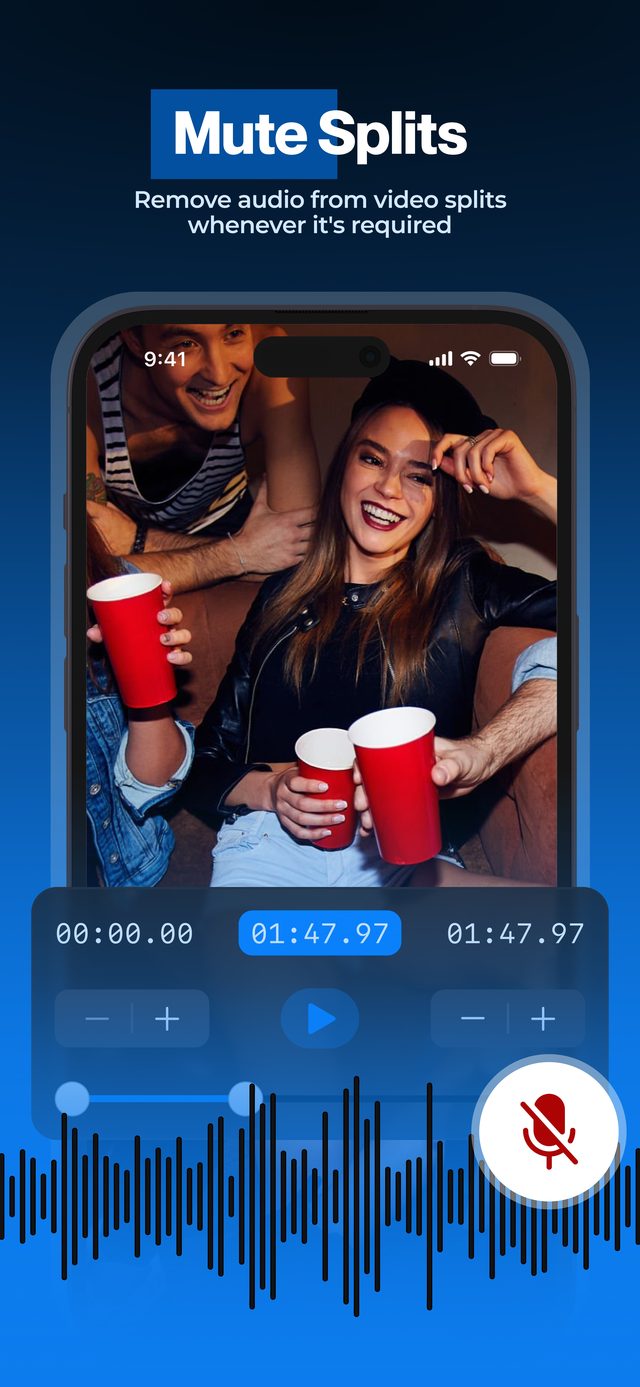
Wyciszenie dźwięku Pro
Eksportuj części bez dźwięku, gdy potrzebujesz cichych klipów do ponownego wykorzystania.
Trzy stuknięcia od długiego filmu do gotowych klipów.
Wybierz film
Z biblioteki zdjęć lub z aplikacji Pliki, także z iCloud Drive. 4K i HDR mile widziane.
Wybierz sposób podziału
Według czasu, liczby części, własnego początku i końca albo nożyczkami na linii czasowej.
Eksportuj i udostępnij
Zapisz w Zdjęciach albo udostępnij od razu na Reels, Shorts lub TikToku.
Jedna aplikacja, każda platforma.
Każda platforma ma swoje limity. Wybierz swój scenariusz — każdy poradnik opisuje aktualne zasady i najszybszy sposób, by się w nich zmieścić.
Relacje na Instagramie
Potnij dowolny film na 60-sekundowe relacje, które pójdą w idealnej kolejności.
Status WhatsApp
Zmieść dowolny film w 90-sekundowym limicie statusu WhatsApp.
Długie filmy na WhatsAppie
Wysyłaj duże filmy w częściach poniżej limitu 2 GB WhatsAppa.
Rolki na Instagramie
Zamień długie nagranie w rolki gotowe do publikacji, krótsze niż 3 minuty.
TikTok w częściach
Twórz serie „część 1, część 2”, do których widzowie wracają.
YouTube Shorts
Potnij długie filmy na Shorts trwające do 3 minut.
Telegram
Zmieść duże pliki w limicie 2 GB Telegrama bez kompresji.
Podział filmu na iPhonie
Cztery sposoby, by podzielić dowolny film na części — prosto na telefonie.
Przycinanie filmu na iPhonie
Skróć film z obu końców, przetnij go na pół albo wytnij fragment ze środka — każdy sposób krok po kroku.
Cięcie na klipy Nowość
Przewiń linię czasową i stuknij nożyczki — każdy fragment stanie się osobnym klipem.
Film na pół
Dwie części o identycznej długości, przecięte dokładnie w połowie.
Równe części
Podziel film na 2, 3, 10 lub 100 identycznych części.
Klipy po 30 sekund
Automatyczne klipy po 15, 30, 60 lub 90 sekund z dowolnego nagrania.
Wielogodzinne filmy
Godzinne wykłady czy 7-godzinne transmisje — dzielone w całości na urządzeniu.
Bez utraty jakości
Zachowaj rozdzielczość 4K, liczbę klatek na sekundę i HDR przy dzieleniu filmu.
Bez znaku wodnego
Czysty eksport bez narzuconego logo — zamiast niego dodaj własne.
Sport i trening
Potnij nagrania z treningu na klipy z każdym zamachem i powtórzeniem.
Klipy z podcastu
Zamień pełne odcinki w klipy gotowe do mediów społecznościowych.
Dziel filmy także w przeglądarce.
Na Windowsie, Macu, Androidzie lub Chromebooku wersja w przeglądarce robi to samo: wybierasz film i dostajesz części. Za darmo w wersji beta, bez rejestracji — a film nie opuszcza Twojego urządzenia.
Podział filmu online
Dowolny film, dowolna liczba części — prosto w przeglądarce.
Na Windowsie
Trzy sposoby na podział filmu na komputerze — jeden z nich tnie wszystkie części naraz.
Na Androidzie
Potnij film na części prosto na telefonie, w Chrome — bez instalowania aplikacji.
Na Macu
Cztery sposoby na podział filmu: przeglądarka, aplikacja, QuickTime Player i iMovie.
Pliki MP4 i MOV
Potnij plik MP4 na części w przeglądarce, na komputerze z Windowsem, na Macu lub na iPhonie — każda część to osobny plik.
Wycinanie ze środka
Usuń fragment ze środka filmu i zachowaj resztę — na telefonie lub komputerze.
Status WhatsApp
Części po 90 sekund na status — na Androidzie lub na komputerze.
Na pół, online
Dwie równe części — albo cięcie dokładnie tam, gdzie chcesz.
Według czasu, co N sekund
Wpisz długość — 30 sekund, minutę, cokolwiek — a cały film zostanie pocięty na części tej długości.
Duże pliki wideo
Duże pliki dzielone w przeglądarce — bez czekania na przesyłanie.
Za duży do wysłania
Limity poczty, iMessage, WhatsAppa i Messengera — i jak podzielić film, żeby każda część się zmieściła.
Długie filmy na LINE
Podziel film dłuższy niż 5 minut na części, które przejdą w czacie LINE.
Duże filmy na Viberze
Wyślij film na Viberze jako plik — a gdy jest za duży, żeby przejść, podziel go na części.
Kompresja czy podział?
Kiedy skompresować duży film wbudowanym narzędziem, a kiedy lepiej podzielić go na części.
Relacje na Instagramie
60-sekundowe relacje, które kończą się tam, gdzie chcesz.
Bez wysyłania
Jak Split Video Into Parts zatrzymuje Twój film na Twoim urządzeniu.
4,7 w App Store.
Prawdziwe opinie twórców z całego świata.
Świetna aplikacja, robi dokładnie to, co trzeba
„Szukałem sposobu, by podzielić długi film zgodnie z wymaganiami platformy, i ta aplikacja robi to sprawnie! Wszystko dzieje się na urządzeniu, bez komputera. Godzinny film dzieli w kilka sekund. 7-godzinny zajął około 10–15 minut, co jest świetnym wynikiem.”
Doskonała
„To bardzo prosta aplikacja, a swoje zadanie wykonuje perfekcyjnie. Podziel film na określoną liczbę części, na części o zadanej długości albo po prostu tam, gdzie chcesz. Wszystko jest superproste, a do tego aplikacja jest darmowa i bardzo mała. Powinna być dużo bardziej znana!!”
Muito Bom!
"Recomendo! Agiliza e muito o trabalho! Parabéns!"
„Gorąco polecam! Bardzo przyspiesza pracę. Gratulacje!”
골프연습영상 자르기로 최고임
"드라이빙레인지에서 녹화켜놓고 찍어뒀던 각 샷 영상 자르는데 사용하니깐 정말 편합니다."
„Superwygodna do wycinania każdego uderzenia z filmów, które nagrałem na driving range.”
Łatwa w obsłudze
„Robi dokładnie to, co obiecuje, i robi to dobrze. Bardzo przyjazna. Dziękuję, że ją stworzyliście.”
Idealna
„Wszystko, czego potrzebujesz.”
Wypróbuj za darmo. Pro na jeden film, na rok lub na zawsze.
Darmowa wersja dzieli filmy do 1 minuty na maksymalnie 3 części. Pro znosi limity i dodaje HDR, eksport bez dźwięku oraz własny znak wodny.
Pobierz i wypróbuj
- Wszystkie cztery sposoby podziału: według czasu, liczby części, kodów czasowych i nożyczkami na linii czasowej
- Filmy do 1 minuty, maksymalnie 3 części
- Zapisuj części w Zdjęciach lub je udostępniaj
- Bez znaku wodnego na Twoich częściach
Gdy Twoje filmy są dłuższe
- Filmy dowolnej długości, dowolna liczba części
- Eksport wideo HDR
- Eksport bez dźwięku
- Własny znak wodny
Trzy sposoby na Pro
Single export (jednorazowy eksport)
Zakup jednorazowy
Pro tylko na najbliższy eksport: jeden film dowolnej długości, podzielony na dowolną liczbę części, z HDR, wyciszeniem dźwięku i Twoim znakiem wodnym. Zakup czeka na tym urządzeniu, dopóki go nie wykorzystasz.
Subscription (subskrypcja)
Roczna, 3 dni za darmo
Płatność raz w roku, odnawia się, dopóki jej nie anulujesz; dostępne są też plany tygodniowy i miesięczny. Plan roczny zaczyna się dla nowych subskrybentów od 3 darmowych dni: anuluj przed ich końcem, a nic nie zapłacisz.
Lifetime (na zawsze)
Zakup jednorazowy
Zapłać raz i korzystaj z Pro na stałe: bez subskrypcji i bez miesięcznych opłat. Przywrócisz je na innym iPhonie, iPadzie lub Macu, używając tego samego konta Apple.
Ceny zależą od kraju i są wyświetlane w Twojej walucie przed zapłatą. Subskrypcje rozlicza Apple: możesz je anulować w dowolnej chwili w Ustawienia → Twoje imię i nazwisko → Subskrypcje, a Pro działa do końca opłaconego okresu. Single export i Lifetime nie odnawiają się.
Najczęstsze pytania
Czy aplikacja działa offline?
Tak. Całe przetwarzanie odbywa się na Twoim urządzeniu. Nic nie trafia na serwer.
Czy film straci na jakości?
Części zachowują oryginalną rozdzielczość i liczbę klatek na sekundę, do 4K. Włącz HDR Video (Pro), aby zachować HDR z iPhone'a — wiele filmów jest wtedy kopiowanych w ogóle bez ponownego kodowania.
Czy mogę wyciąć niepotrzebne fragmenty?
Tak. Stuknij Cut (tnij), przetnij film tam, gdzie zaczyna się i kończy niepotrzebny fragment, zaznacz go i stuknij Delete (usuń) — eksportowane są tylko części, które zostawisz. Każda zapisuje się jako osobny film: aplikacja nie łączy ich z powrotem w jeden. Cięcie wymaga iOS 18 lub nowszego.
Jak długi może być mój film?
Darmowa wersja dzieli filmy do 1 minuty na maksymalnie 3 części. Z Pro nie ma limitu — użytkownicy dzielili 7‑godzinne filmy w 10–15 minut.
Jakie urządzenia są obsługiwane?
iPhone i iPad z iOS 16 lub nowszym, Mac z układem Apple z macOS 13 lub nowszym oraz Apple Vision Pro z visionOS 1 lub nowszym. Cięcie na linii czasowej wymaga iOS 18, iPadOS 18 lub macOS 15.
Czy mogę dzielić filmy na Windowsie, Androidzie lub Chromebooku?
Tak, w przeglądarce. Otwórz wersję w przeglądarce, wybierz film i podziel go według czasu, na równe części lub ręcznie na linii czasowej. W wersji beta jest za darmo, a film jest przetwarzany na Twoim urządzeniu — nigdy nie trafia na serwer.
Czy Split Video Into Parts jest darmowa?
Tak: aplikację pobierzesz za darmo, a filmy do 1 minuty podzielisz na maksymalnie 3 części bez opłat. Pro znosi limity i dodaje eksport HDR, wyciszenie dźwięku i własny znak wodny — na jeden eksport (Single export), w subskrypcji (Subscription) lub na zawsze (Lifetime).
Czy mogę zapłacić raz zamiast subskrypcji?
Tak. Lifetime (na zawsze) odblokowuje Pro na stałe za jedną płatność, a Single export (jednorazowy eksport) — na najbliższy eksport. Żadna z tych opcji się nie odnawia.
Czy mogę anulować subskrypcję?
Tak, w dowolnej chwili w Ustawienia → Twoje imię i nazwisko → Subskrypcje. Pro działa do końca opłaconego okresu, a jeśli anulujesz w trakcie bezpłatnego okresu próbnego, nic nie zapłacisz. Single export i Lifetime to zakupy jednorazowe, więc nie ma czego anulować.
Czy aplikacja umieści dwa filmy obok siebie?
Nie — Split Video Into Parts dzieli jeden film na kilka krótszych. Aby umieścić filmy obok siebie lub na podzielonym ekranie, wypróbuj naszą drugą aplikację, Video Grid Collage.
Podziel film na części w kilka sekund.
Pobierz za darmo. Bez zakładania konta.