Podcast bölümlerini paylaşmaya hazır kliplere dönüştürün
Yeni dinleyiciler programları kliplerden keşfeder — ama her bölüm için bilgisayarda bir kurgu oturumu, klip üretimini üçüncü haftada bıraktıran işin ta kendisidir.
Kayıt sırasında ya da tekrar dinlerken en iyi anların zaman damgalarını not edin, sonra onları telefonunuzda kare hassasiyetinde zaman kodlarıyla kesin. Stüdyodan çıkmadan bir bölüm beş klibe dönüşür.
Videoyu Windows, Mac, Android veya Chromebook'ta tarayıcınızda da bölebilirsiniz: Online video bölme
Uzun kayıtlar için tasarlandı
Bölüm uzunluğundaki dosyalar istisna değil, olağan durum.
| Kaynak süresi | Pro ile sınır yok — 7 saatlik bir dosya 10–15 dakika sürdü |
|---|---|
| Zaman kodu hassasiyeti | 00:00:00.000 — milisaniyesine kadar |
| Tipik klip süresi | Reels, Shorts ve TikTok için 30–90 saniye |
| Sonuç | Fotoğraflar'da numaralı, tam kalitede klipler |
Bölümünüzün video kaydıyla çalışır — kamera kayıtları, uzaktan görüşmelerin ekran kayıtları ya da web semineri dışa aktarımları.
Bir bölümden nasıl klip çıkarılır
Bölümün videosunu içe aktarın
Kameranızdan, Riverside dışa aktarımından ya da ekran kaydından gelen kaydın tamamı.
Zaman kodlarını yazın
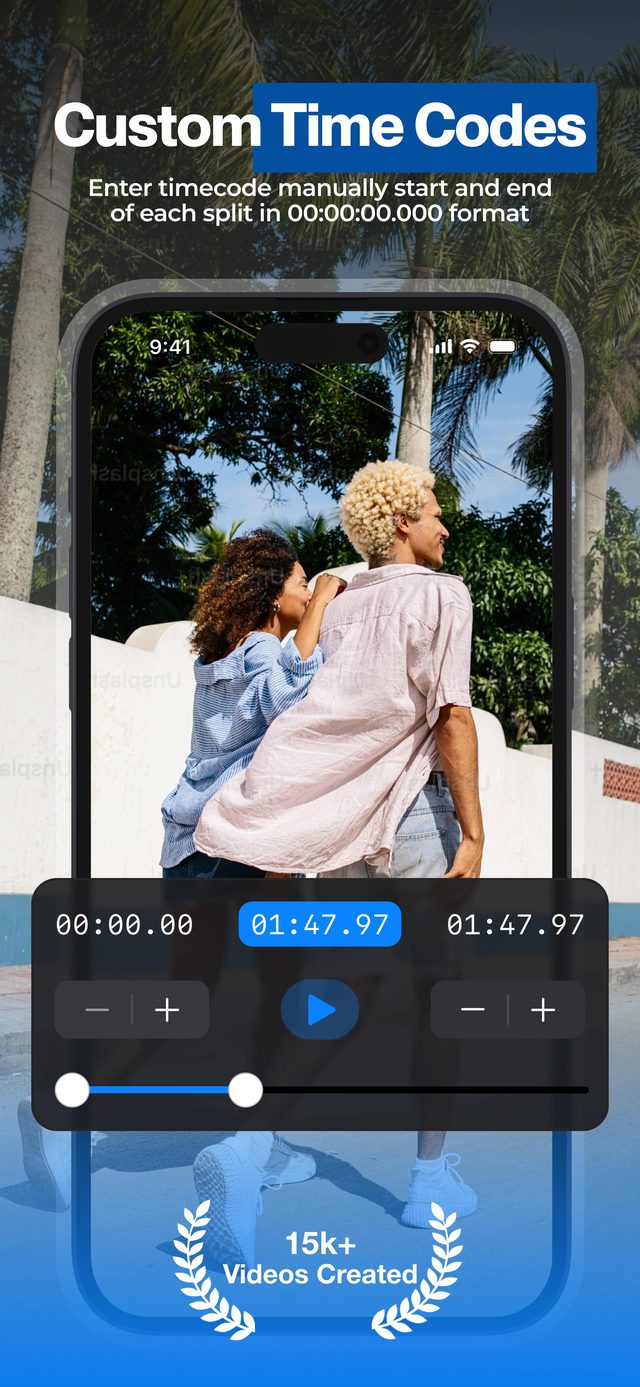
Her öne çıkan anın başlangıcını ve bitişini 00:00:00.000 biçiminde girin — doğrudan program notlarınızdan.
Kenarlara ince ayar yapın
Kesimleri kaydırıcıyla biraz kaydırın — ya da Cut (kes) ekranını açıp her klibi zaman çizelgesinde kısaltın; böylece klipler güçlü girişle açılır ve enerji düşmeden biter.
Her platform için dışa aktarın
Tam kalitedeki klipleri kaydedin ve hafta boyunca Reels, Shorts ve TikTok videosu olarak paylaşın.
Üçüncü haftayı atlatan bir klip düzeni
Notlarınızdan zaman kodları
Kayıt sırasında anları işaretleyin, rakamları sonra girin. İki saatlik sesi baştan sona taramanız gerekmez.
Bölümün tamamı tek oturumda
Tüm öne çıkan anları tek seferde bölün — işiniz yarıda kalırsa proje otomatik kaydedilir.
Her klipte programınızın markası
Podcast'inizin logosunu filigran olarak ekleyin (Pro); klipler nerede yeniden paylaşılırsa paylaşılsın programınızın reklamını yapsın.
“Bir saatlik videoyu saniyeler içinde rahatça bölüyor. 7 saatlik bir video yaklaşık 10–15 dakika sürdü, bu da harika.”
Sıkça sorulan sorular
Kaynak bölüm ne kadar uzun olabilir?
Pro ile sınır yoktur. Bir kullanıcı 7 saatlik bir videoyu tamamen cihazda, yaklaşık 10–15 dakikada işledi.
Yalnızca sesli podcast'lerle çalışır mı?
Uygulama video dosyalarını böler; bu yüzden bölümünüzün video sürümünü kullanın — bir kamera kaydı, uzaktan görüşmenin ekran kaydı ya da bir audiogram videosu.
Her bölümden kaç klip kesmeliyim?
Çoğu program bölüm başına 3–10 klip paylaşır. Zaman kodu girerek on öne çıkan anı kesmek bir öğleden sonranızı değil, birkaç dakikanızı alır.
Bölümüm yatay — dikey platformlar ne olacak?
Klipleri dışa aktarın, sonra platformun paylaşım ekranında kırpın ya da yeniden çerçeveleyin. Birçok program yatay klipleri YouTube'da olduğu gibi de paylaşır.
Kliplerin kalitesi korunur mu?
Evet — klipler orijinal çözünürlüğü ve kare hızını korur; böylece görüntülerinizin uğradığı asıl kayıp platformun sıkıştırması olur.
Videoyu bölmenin diğer yolları
Videolarınızı saniyeler içinde bölmeye başlayın.
Ücretsiz indirin. Hesap gerekmez. İnternet olmadan da çalışır.