iPhone'da video nasıl bölünür
Yerleşik Fotoğraflar uygulaması bir videoyu kısaltıp kısaltılan kısmı yeni bir klip olarak kaydedebilir — ama bir videoyu tek seferde birkaç parçaya bölemez. Her parça için kısaltmayı tekrarlamanız ve her kesimi göz kararı ayarlamanız gerekir.
Split Video Into Parts bunu telefonun kendisinde, dört şekilde yapar: süreye göre, parça sayısına göre, kare hassasiyetinde zaman kodlarıyla elle ya da zaman çizelgesinde makasla. Aşağıda her birinin nasıl çalıştığını ve ne zaman kullanılacağını bulacaksınız.
Videoyu Windows, Mac, Android veya Chromebook'ta tarayıcınızda da bölebilirsiniz: Online video bölme
Dört bölme yöntemi karşılaştırması
İşinize uyan yöntemi seçin.
| Süreye göre | 30 sn, 60 sn, 90 sn ayarlayın — uygulama videonun tamamını otomatik olarak keser. Hikayeler, durum ve Shorts için en iyisi. |
|---|---|
| Parça sayısına göre | 2, 5 ya da 50 yazın — birebir aynı uzunlukta parçalar alın. İkiye, üçe bölmek ve seriler için en iyisi. |
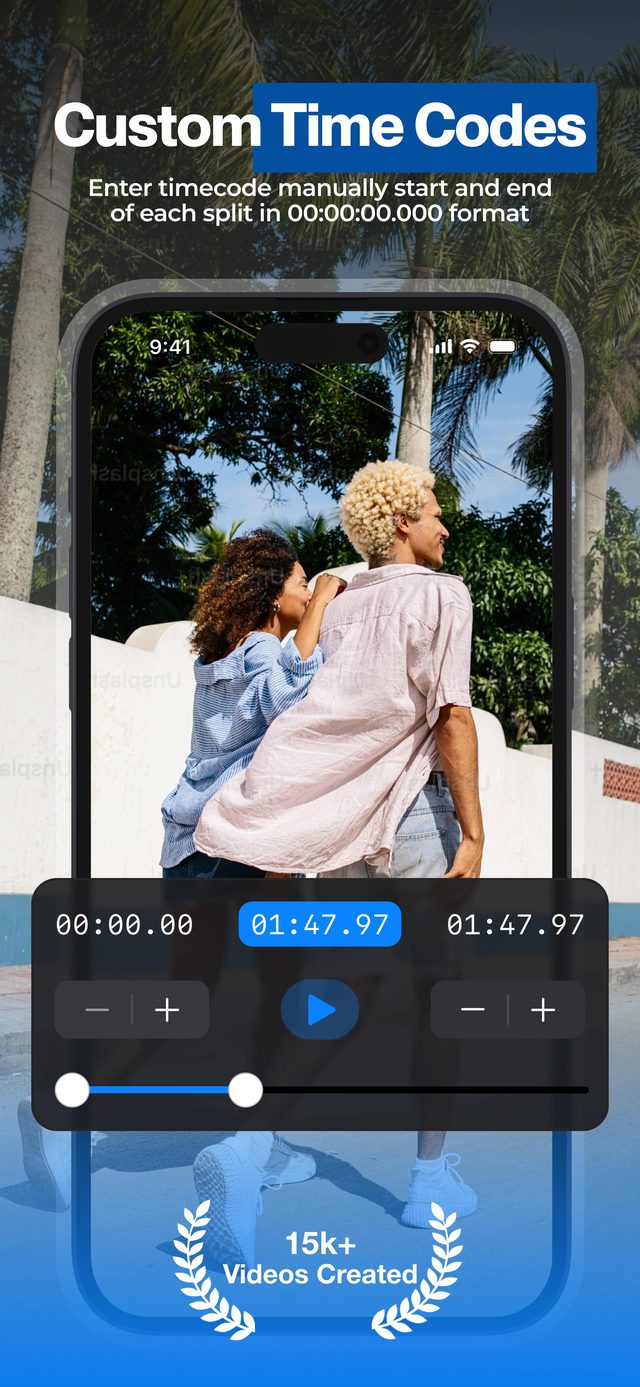
| Zaman kodlarıyla elle | Bir kaydırıcıyı sürükleyin ya da 00:00:00.000 yazın. Öne çıkan anlar ve hassas kesimler için en iyisi. |
| Zaman çizelgesinde Cut ile | Kareleri kaydırın ve bir parçanın bitmesi gereken her yerde makasa dokunun; gerekmeyenleri silin. Göz kararı, sahne sahne ya da tekrar tekrar kesmek için en iyisi. iOS 18+. |
| Nerede çalışır | iPhone ve iPad (iOS 16+), Mac (Apple Silicon), Apple Vision Pro |
Dört yöntemin hepsi orijinal çözünürlüğü ve kare hızını korur. iPhone HDR'ını korumak için HDR Video'yu (Pro) açın.
Split Video Into Parts, Fotoğraflar mı, iMovie mi?
Tek bir hızlı kesim için Fotoğraflar uygulaması yeterlidir. Birkaç parça için bölmeye özel bir uygulama çok daha hızlıdır.
| Split Video Into Parts | Fotoğraflar uygulaması | iMovie | |
|---|---|---|---|
| Tek seferde birkaç parça | Evet — süreye, sayıya, zaman kodlarına göre ya da zaman çizelgesinde | Hayır — her seferinde bir parça kısaltılıp kaydedilir | Hayır — zaman çizelgesinde bölünür, sonra her parça için bir proje gerekir |
| Kesin kesme noktaları | Saniyenin yüzde birine kadar zaman kodları ya da yakınlaştırılabilen zaman çizelgesinde oynatma çubuğu | Göz kararı, kısaltma tutamaklarıyla | Göz kararı, oynatma çubuğuyla |
| Her parça ayrı bir video | Evet, Fotoğraflar'a kaydedilir | Evet, Videoyu Yeni Klip Olarak Kaydet ile | Yalnızca her parça için bir proje dışa aktarılarak |
| Kalite | Orijinal çözünürlük ve kare hızı | Orijinal kalite | Dışa aktarırken yeniden kodlanır |
| Fiyat | Kısa videolar ücretsiz, uzun videolar Pro ile | Ücretsiz, yerleşik | Ücretsiz |
| En uygun olduğu iş | Çok sayıda parça, platform sınırları, uzun videolar | Tek bir hızlı kesim | Bölmek değil, film kurgulamak |
Fotoğraflar ve iMovie, Ekim 2026'da iOS 27'de kontrol edildi.
iPhone'da adım adım video bölme
Uygulamayı indirin
Split Video Into Parts'ı App Store'dan ücretsiz indirin — hesap gerekmez.
Videonuzu seçin
Fotoğraf arşivinizden ya da Dosyalar'dan içe aktarın. Her yönde, 4K'ya kadar.
Bölme yöntemini seçin
Platform sınırları için süreye göre, eşit parçalar için parça sayısına göre, hassas öne çıkan anlar için zaman kodlarıyla ya da zaman çizelgesinde göz kararı bölmek için Cut ile.
Dışa aktarın
Tüm parçalar orijinal kalitede, numaralı ve paylaşmaya hazır olarak Fotoğraflar'a kaydedilir.
Neden Fotoğraflar ya da iMovie değil?
Fotoğraflar her seferinde bir parça kısaltır
Kısalt, yeni klip olarak kaydet, tekrarla — tek bir kesim için sorun yok, on kesim için yavaş ve her kesme noktası göz kararı.
iMovie bir film kurgu programıdır
Zaman çizelgesinde klipleri bölebilirsiniz, ama her parçanın ayrı bir video olması için kendi projesi gerekir. Bu uygulamadaki Cut da zaman çizelgesinde çalışır — üstelik her parça ayrı bir video olarak kaydedilir.
Burada her iş tek dokunuş
Bir süre ya da sayı yazın, uygulama tüm kesimleri bir kerede yapsın — işin tamamı bu kadar.
Her şey telefonda olur: yükleme yok, sunucu kuyruğunda bekleme yok — 7 saatlik bir kayıt bile sorun değil.
Sıkça sorulan sorular
iPhone'daki Fotoğraflar uygulaması videoyu parçalara bölebilir mi?
Tek seferde bölemez. Fotoğraflar bir videoyu yalnızca kısaltabilir, ama kısalttıktan sonra Videoyu Yeni Klip Olarak Kaydet'i seçebilirsiniz — bunu her parça için tekrarlayın. Kesin ya da çok sayıda parça için bir bölme uygulaması daha hızlıdır.
iPhone'da video ikiye nasıl bölünür?
Uygulamayı açın, parça sayısına göre bölmeyi seçin ve 2 girin. Tam ortasından kesilmiş, birebir aynı uzunlukta iki yarı elde edersiniz.
iMovie'deki gibi zaman çizelgesinde video bölebilir miyim?
Evet, Cut (kes) ile (iOS 18 veya üzeri): zaman çizelgesini bir ana kaydırın ve videoyu orada bölmek için makasa dokunun, her kesim için tekrarlayın, sonra Export (dışa aktar) düğmesine dokunun. iMovie'den farklı olarak her parça ayrı bir video olarak kaydedilir — parça başına proje gerekmez. Ayrıntılar videoyu kliplere kesme rehberimizde.
Ücretsiz mi?
Evet, indirmek ve 1 dakikaya kadar olan videoları en fazla 3 parçaya bölmek ücretsiz. Uzun videolar, HDR dışa aktarma, sesi kapatma ve kendi filigranınız Pro ile gelir: tek dışa aktarma (Single export), abonelik (Subscription) ya da ömür boyu satın alma (Lifetime) olarak.
Bölmek kaliteyi düşürür mü?
Hayır. Parçalar 4K'ya kadar orijinal çözünürlüğü ve kare hızını korur. HDR Video (Pro) açıkken iPhone HDR'ı HDR olarak kalır ve video yeniden kodlanmadan kopyalanır.
iPad ve Mac'te çalışır mı?
Evet. Aynı uygulama iPad'de (iPadOS 16+), Apple Silicon çipli Mac'lerde (macOS 13+) ve Apple Vision Pro'da çalışır. Zaman çizelgesinde kesme için iPadOS 18 veya macOS 15 gerekir.
Video bölmek, bölünmüş ekran videosuyla aynı şey mi?
Hayır. Bölmek, tek bir videoyu birkaç kısa videoya ayırır. Bölünmüş ekran videosu ise iki ya da daha fazla videoyu tek karede yan yana gösterir — bunun için diğer uygulamamız Video Grid Collage'ı kullanın: iPhone'da bölünmüş ekran videosu nasıl yapılır.
Videoyu bölmenin diğer yolları
Videolarınızı saniyeler içinde bölmeye başlayın.
Ücretsiz indirin. Hesap gerekmez. İnternet olmadan da çalışır.