Come dividere un video in più parti su iPhone
L'app Foto integrata sa accorciare un video e salvare la parte accorciata come nuovo clip — ma non può dividere un video in più parti in un colpo solo. Dovresti ripetere il taglio per ogni parte, fissando ogni taglio a occhio.
Split Video Into Parts lo fa direttamente sul telefono, in tre modi: per intervallo di tempo, per numero di parti o a mano con timecode al fotogramma. Ecco come funziona ciascuno e quando usarlo.
Tre modi per dividere, a confronto
Scegli il metodo adatto al compito.
| Per intervallo di tempo | Imposta 30, 60, 90 s — l'app taglia tutto il video automaticamente. Ideale per storie, stato, Shorts. |
|---|---|
| Per numero di parti | Digita 2, 5 o 50 — segmenti di durata identica. Ideale per metà, terzi, serie. |
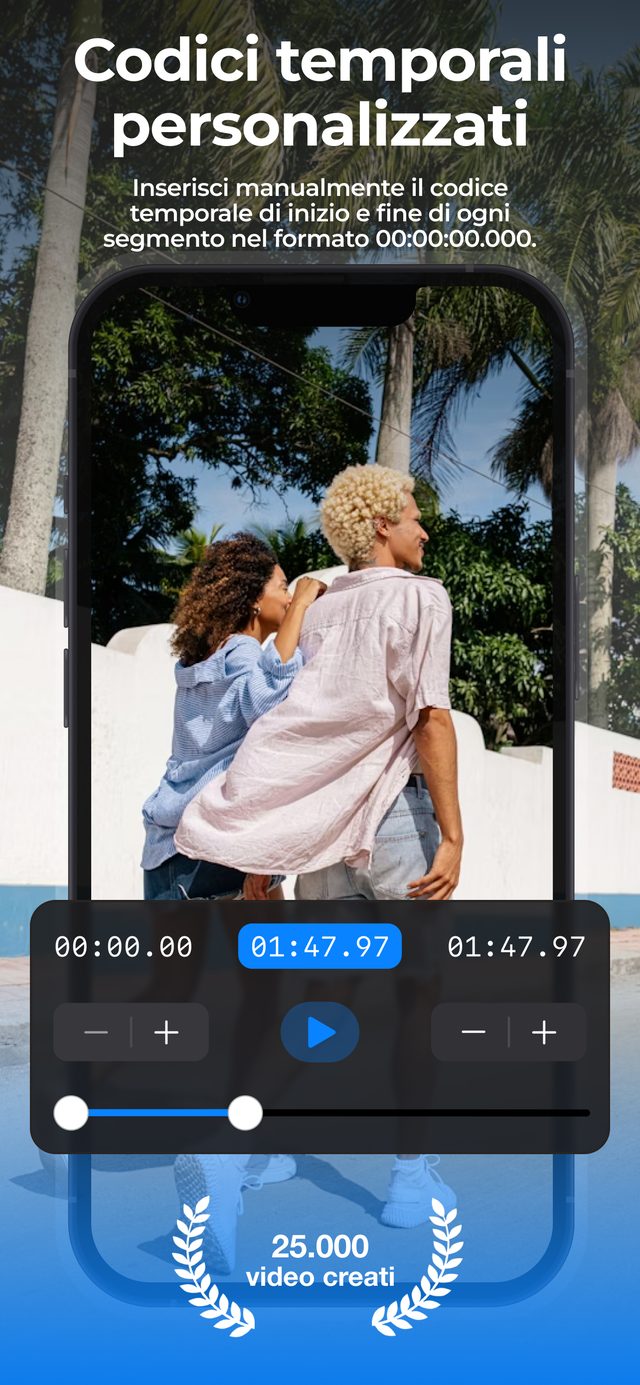
| Manuale con timecode | Trascina un cursore o digita 00:00:00.000. Ideale per momenti clou e tagli di precisione. |
| Dove funziona | iPhone e iPad (iOS 16+), Mac (Apple Silicon), Apple Vision Pro |
Tutti e tre i metodi mantengono risoluzione e frame rate originali. Attiva Video HDR (Pro) per conservare l'HDR dell'iPhone.
Split Video Into Parts, Foto o iMovie?
Per un taglio veloce basta l'app Foto. Per più parti, un'app fatta apposta per dividere è molto più rapida.
| Split Video Into Parts | App Foto | iMovie | |
|---|---|---|---|
| Più parti in un colpo solo | Sì — per durata, per numero o con i timecode | No — accorci e salvi una parte alla volta | No — dividi sulla timeline, poi un progetto per ogni parte |
| Punti di taglio esatti | Timecode al centesimo di secondo | A occhio, con i cursori di taglio | A occhio, con la testina di riproduzione |
| Ogni parte come video a sé | Sì, salvate in Foto | Sì, con Salva come nuovo clip | Solo esportando un progetto per ogni parte |
| Qualità | Risoluzione e frame rate originali | Qualità originale | Ricodifica all'esportazione |
| Prezzo | Gratis per i video brevi, video lunghi con Pro | Gratis, integrata | Gratis |
| Ideale per | Tante parti, limiti delle piattaforme, video lunghi | Un taglio veloce | Montare un film, non dividere |
Foto e iMovie verificati su iOS 27 a ottobre 2026.
Come dividere un video su iPhone passo per passo
Scarica l'app
Scarica Split Video Into Parts gratis dall'App Store — nessun account richiesto.
Scegli il video
Importa dalla libreria o dall'app File. Qualsiasi orientamento, fino al 4K.
Scegli un metodo di divisione
Intervallo di tempo per i limiti delle piattaforme, numero di parti per segmenti uguali, o manuale per momenti clou precisi.
Esporta
Tutte le parti si salvano in Foto in qualità originale, numerate e pronte da condividere.
Perché non l'app Foto o iMovie?
Foto accorcia una parte alla volta
Accorci, salvi come nuovo clip, ripeti — va bene per un taglio, è lento per dieci, e ogni punto di taglio si fissa a occhio.
iMovie è un editor di filmati
Puoi dividere le clip sulla sua timeline, ma ogni pezzo richiede un progetto a sé per diventare un video separato.
Qui è un tocco per compito
Digita un intervallo o un numero e l'app fa tutti i tagli in una volta — il flusso di lavoro è tutto qui.
Tutto avviene sul telefono: niente upload, niente coda su un server, e una registrazione di 7 ore resta alla portata.
Domande frequenti
L'app Foto dell'iPhone può dividere un video in parti?
Non in un colpo solo. Foto può solo accorciare un video, ma dopo averlo accorciato puoi scegliere Salva come nuovo clip — da ripetere per ogni parte. Per parti esatte o numerose, un'app di divisione è più rapida.
Come divido un video a metà su iPhone?
Apri l'app, scegli la divisione per numero di parti e digita 2. Ottieni due metà di durata identica, tagliate esattamente al punto medio.
È gratis?
Sì: scaricarla e dividere i video brevi è gratis. I video lunghi, l'esportazione HDR, la disattivazione dell'audio e la tua filigrana sono inclusi in Pro, un abbonamento settimanale, mensile o annuale.
Dividere riduce la qualità?
No. Le parti mantengono risoluzione e frame rate originali, fino al 4K. Con Video HDR (Pro) attivo, l'HDR dell'iPhone resta HDR e il video viene copiato senza ricodifica.
Funziona su iPad e Mac?
Sì. La stessa app gira su iPad (iPadOS 16+), sui Mac Apple Silicon (macOS 13+) e su Apple Vision Pro.
Dividere un video è come fare un video a schermo diviso?
No. Dividere un video lo taglia in più video più brevi. Un video a schermo diviso (split screen) mostra due o più video affiancati nella stessa inquadratura: per questo usa la nostra altra app, Video Grid Collage — come fare un video split screen su iPhone.
Altri modi per dividere
Inizia a dividere i video in pochi secondi.
Download gratuito. Nessun account. Funziona offline.
Scarica suApp Store