Dividi un video lungo in più storie di Instagram
Instagram limita ogni clip delle storie a 60 secondi. Carica qualcosa di più lungo e Instagram lo spezza da solo in pezzi da 60 secondi — ovunque cada il sessantesimo secondo: a metà frase, a metà movimento, a metà battuta.
Split Video Into Parts taglia il video in segmenti esatti da 60 secondi prima di caricarlo: sei tu a decidere dove finisce ogni parte. Esporta in piena qualità e pubblica le storie in ordine.
I limiti delle storie di Instagram nel 2026
Con cosa hai a che fare pubblicando video nelle storie oggi.
| Durata massima di una clip nelle storie | 60 secondi |
|---|---|
| Video più lunghi | Instagram li taglia in clip da 60 secondi |
| Formato consigliato | Verticale 9:16 (1080 × 1920) |
| Intervallo di divisione nell'app | 60 secondi |
Verificato a ottobre 2026. Instagram distribuisce le modifiche gradualmente: alcuni account possono vedere limiti leggermente diversi.
La divisione automatica di Instagram o l'app?
Se non ti importa dove cadono i tagli, basta la divisione automatica di Instagram.
| Split Video Into Parts | ||
|---|---|---|
| Dove cadono i tagli | Dove scegli tu — sposta qualsiasi taglio prima di esportare | Ogni 60 secondi, ovunque capiti |
| Modificare un taglio | Trascina il cursore o digita un timecode | Uno strumento per accorciare ogni clip |
| Storie più brevi | Qualsiasi durata — 15, 30, 45 secondi | Clip da 60 secondi |
| Riutilizzare le parti | Salvate in Foto — pubblicale ovunque, quando vuoi | Solo dentro quella storia |
| Prezzo | Gratis per i video brevi, video lunghi con Pro | Gratis |
| Ideale per | Tagli puliti, serie, pubblicazione su più piattaforme | Una storia veloce, quando i punti di taglio non contano |
Funzioni di Instagram verificate a ottobre 2026.
Come dividere un video per le storie di Instagram
Scegli il video
Apri Split Video Into Parts e scegli una clip dalla libreria o dall'app File, fino al 4K.
Tocca Durata → 60 secondi
Imposta 1 min 0 sec e tocca Fine. L'app affetta automaticamente l'intero video in parti formato storia.
Rifinisci i tagli
Trascina il cursore o digita timecode esatti così nessuna frase viene tagliata a metà parola.
Esporta e pubblica in ordine
Salva tutte le parti in Foto in piena qualità e caricale nelle storie una dopo l'altra.
Perché non lasciare che tagli Instagram?
Niente tagli a metà parola
La divisione automatica di Instagram ignora quello che succede nelle riprese. Dividendo prima, ogni storia finisce dove vuoi tu.
Le storie restano in ordine
Le parti vengono esportate numerate, pronte da caricare in sequenza — la tua storia scorre come un unico video continuo.
La qualità sopravvive al viaggio
Le parti mantengono la risoluzione originale: la tua storia passa per la compressione di Instagram una volta sola, non due.
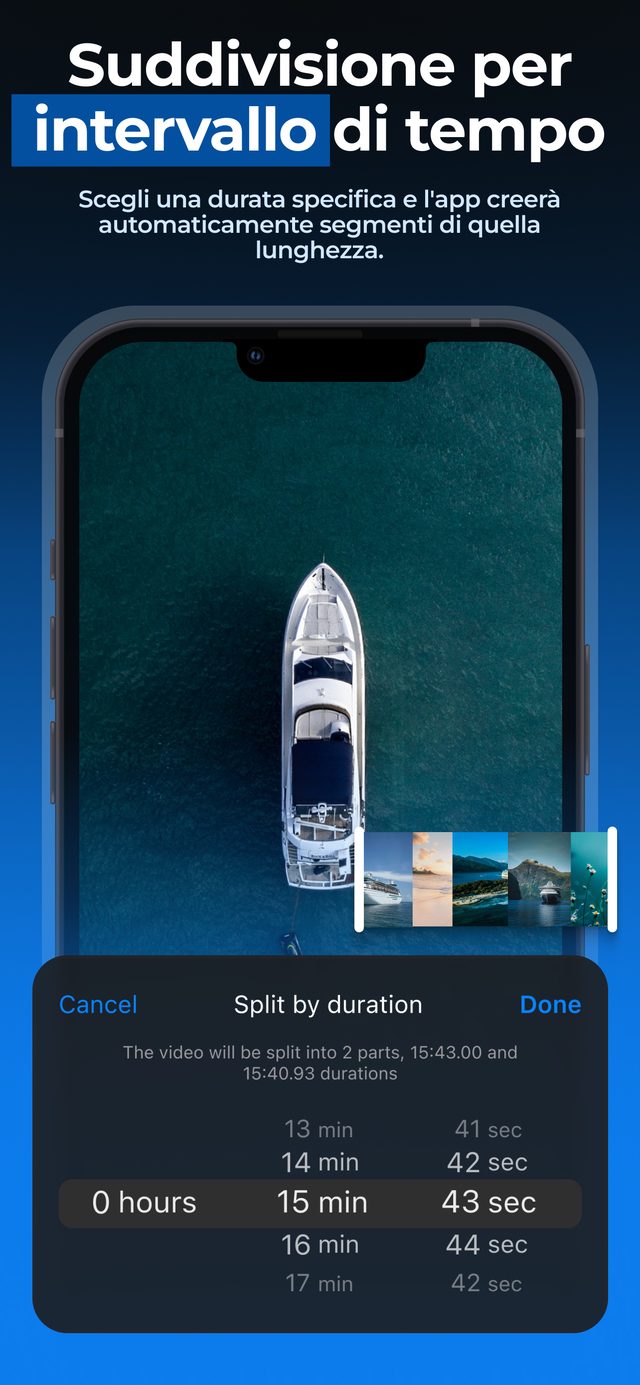
Imposta l'intervallo una volta e l'app fa i conti per tutto il video — un vlog di 10 minuti diventa dieci storie pulite in pochi secondi, direttamente su iPhone.
Domande frequenti
Quanto può durare una storia di Instagram nel 2026?
Ogni clip delle storie può durare fino a 60 secondi. Se carichi un video più lungo, Instagram lo spezza automaticamente in clip da 60 secondi — a intervalli fissi, non dove cambiano le scene.
Instagram non divide i video lunghi automaticamente?
Sì — taglia un video lungo in clip da 60 secondi, e su iPhone puoi accorciarle una per una. Ma i tagli cadono ogni 60 secondi. Dividendo prima, decidi tu dove inizia e finisce ogni storia, e conservi le parti per altre piattaforme.
Il mio video perderà qualità?
No. Le parti mantengono risoluzione e frame rate originali, quindi le tue storie sono uguali alle riprese originali. Attiva Video HDR (Pro) per conservare l'HDR dell'iPhone.
Il mio video è orizzontale: funziona?
Sì. L'app mantiene le proporzioni originali. Il 9:16 verticale riempie meglio lo schermo della storia: valuta di ritagliare i video orizzontali in Foto prima o dopo la divisione.
L'app è gratuita?
Sì: scaricarla e dividere i video brevi è gratis. I video lunghi, l'esportazione HDR, la disattivazione dell'audio e la tua filigrana sono inclusi in Pro.
Posso mettere due video in una sola storia di Instagram?
Non con questa app: divide un video in più parti. Per mostrare due o più video nella stessa storia, usa la nostra altra app, Video Grid Collage: come mettere più video in una Storia Instagram.
Altri modi per dividere
Inizia a dividere i video in pochi secondi.
Download gratuito. Nessun account. Funziona offline.
Scarica suApp Store