Zo splits je een video op je iPhone
Met de ingebouwde Foto's-app kun je een video inkorten en het ingekorte stuk als nieuw fragment bewaren — maar je kunt er niet één video in één keer mee in meerdere delen splitsen. Je zou het inkorten voor elk deel moeten herhalen en elk knippunt op het oog moeten kiezen.
Split Video Into Parts doet het op de telefoon zelf, op vier manieren: op tijdsinterval, in een aantal delen, handmatig met tijdcodes tot op het frame, of met een schaar op een tijdlijn. Hieronder lees je hoe elke manier werkt en wanneer je hem gebruikt.
Je kunt de video ook in je browser splitsen, op Windows, Mac, Android of een Chromebook: Video online splitsen
Vier manieren van splitsen naast elkaar
Kies de manier die bij je klus past.
| Op tijdsinterval | Stel 30, 60 of 90 seconden in — de app knipt de hele video automatisch. Het beste voor Stories, WhatsApp Status en Shorts. |
|---|---|
| In een aantal delen | Typ 2, 5 of 50 — en je krijgt stukken van precies dezelfde lengte. Het beste voor helften, derden en reeksen. |
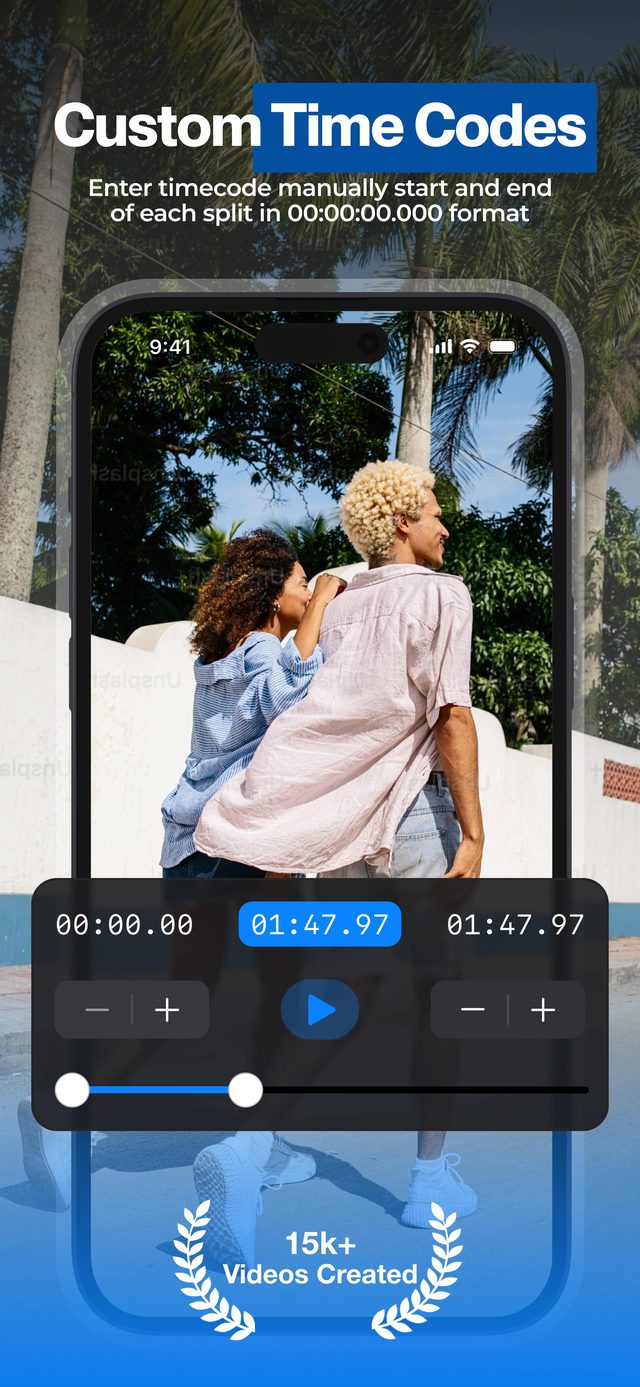
| Handmatig met tijdcodes | Sleep een schuifregelaar of typ 00:00:00.000. Het beste voor hoogtepunten en precieze knippunten. |
| Op de tijdlijn met Cut | Scrol door de frames en tik op de schaar waar een deel moet eindigen; verwijder wat je niet nodig hebt. Het beste om op het oog te knippen, scène voor scène of herhaling voor herhaling. iOS 18 en nieuwer. |
| Waar het werkt | iPhone en iPad (iOS 16 en nieuwer), Mac (Apple silicon), Apple Vision Pro |
Bij alle vier de manieren houden de delen de oorspronkelijke resolutie en framerate. Zet HDR Video (Pro) aan om de HDR van je iPhone te behouden.
Split Video Into Parts, Foto's of iMovie?
Voor één snelle knip is de Foto's-app genoeg. Voor meerdere delen is een app die voor splitsen is gemaakt veel sneller.
| Split Video Into Parts | Foto's-app | iMovie | |
|---|---|---|---|
| Meerdere delen in één keer | Ja — op tijd, in een aantal delen, met tijdcodes of op een tijdlijn | Nee — per deel inkorten en bewaren | Nee — splitsen op de tijdbalk, daarna één project per deel |
| Precieze knippunten | Tijdcodes tot op een honderdste seconde, of de afspeelkop op een tijdlijn waarop je kunt inzoomen | Op het oog, met de uiteinden van de frameviewer | Op het oog, met de afspeelkop |
| Elk deel als eigen video | Ja, bewaard in Foto's | Ja, met Bewaar video als nieuw fragment | Alleen door per deel een project te exporteren |
| Kwaliteit | Originele resolutie en framerate | Originele kwaliteit | Opnieuw gecodeerd bij exporteren |
| Prijs | Gratis voor korte video's, lange video's met Pro | Gratis, ingebouwd | Gratis |
| Het beste voor | Veel delen, limieten van platforms, lange video's | Eén snelle knip | Een film monteren, niet splitsen |
Foto's en iMovie gecontroleerd op iOS 27 in oktober 2026.
Zo splits je stap voor stap een video op je iPhone
Download de app
Download Split Video Into Parts gratis in de App Store — geen account nodig.
Kies je video
Importeer hem uit je fotobibliotheek of uit Bestanden. Staand of liggend, tot 4K.
Kies een manier van splitsen
Een tijdsinterval voor de limieten van platforms, een aantal delen voor gelijke stukken, tijdcodes voor precieze hoogtepunten, of Cut (knippen) om op het oog te splitsen op de tijdlijn.
Exporteer
Alle delen worden in originele kwaliteit in Foto's bewaard, genummerd en klaar om te delen.
Waarom niet de Foto's-app of iMovie?
Foto's kort één deel tegelijk in
Inkorten, bewaren als nieuw fragment, herhalen — prima voor één knip, traag voor tien, en elk knippunt kies je op het oog.
iMovie is een filmeditor
Je kunt fragmenten splitsen op de tijdbalk, maar elk stuk heeft een eigen project nodig om een aparte video te worden. Cut in deze app werkt ook op een tijdlijn — en elk stuk wordt als eigen video bewaard.
Hier is het één tik per klus
Typ een interval of een aantal en de app knipt alles in één keer — meer hoef je niet te doen.
Alles gebeurt op de telefoon: geen uploads, geen wachtrij op een server, en zelfs een opname van 7 uur is geen probleem.
Veelgestelde vragen
Kan de Foto's-app op de iPhone een video in delen splitsen?
Niet in één keer. Foto's kan een video alleen inkorten, maar na het inkorten kun je kiezen voor Bewaar video als nieuw fragment — en dat herhaal je voor elk deel. Voor precieze of veel delen is een splitter-app sneller.
Hoe splits ik een video in tweeën op mijn iPhone?
Open de app, kies splitsen in een aantal delen en vul 2 in. Je krijgt twee helften van precies dezelfde duur, geknipt in het exacte midden.
Kan ik een video splitsen op een tijdlijn, zoals in iMovie?
Ja, met Cut (knippen, iOS 18 of nieuwer): scrol over de tijdlijn naar een moment en tik op de schaar om de video daar te splitsen, herhaal dat voor elk knippunt en tik dan op Export (exporteren). Anders dan in iMovie wordt elk stuk als eigen video bewaard — zonder project per deel. Meer in onze handleiding over een video in clips knippen.
Is het gratis?
Ja, om te downloaden en om video's tot 1 minuut in maximaal 3 delen te splitsen. Lange video's, HDR-export, exporteren zonder geluid en je eigen watermerk krijg je met Pro: voor één export, met een abonnement of levenslang.
Gaat de kwaliteit achteruit door het splitsen?
Nee. De delen houden de oorspronkelijke resolutie en framerate, tot 4K. Met HDR Video (Pro) aan blijft de HDR van je iPhone HDR en wordt de video zonder hercodering gekopieerd.
Werkt het op iPad en Mac?
Ja. Dezelfde app werkt op iPad (iPadOS 16 en nieuwer), Macs met Apple silicon (macOS 13 en nieuwer) en Apple Vision Pro. Voor knippen op de tijdlijn is iPadOS 18 of macOS 15 nodig.
Is een video splitsen hetzelfde als een splitscreenvideo?
Nee. Bij splitsen knip je één video in meerdere kortere video's. Een splitscreenvideo laat twee of meer video's naast elkaar in één beeld zien — gebruik daarvoor onze andere app, Video Grid Collage: een splitscreenvideo maken op je iPhone.
Meer manieren om te splitsen
Splits je video's in een paar seconden.
Gratis te downloaden. Geen account nodig. Werkt offline.