Comment couper une vidéo en plusieurs parties sur iPhone
L'app Photos intégrée sait raccourcir une vidéo et enregistrer la partie conservée comme nouveau clip — mais elle ne peut pas couper une vidéo en plusieurs parties d'un coup. Il faudrait recommencer pour chaque partie, en plaçant chaque coupe à l'œil.
Split Video Into Parts le fait sur le téléphone lui-même, de trois façons : par intervalle de temps, par nombre de parties, ou à la main avec des timecodes à l'image près. Voici comment chacune fonctionne et quand l'utiliser.
Trois façons de découper, comparées
Choisissez la méthode adaptée à votre tâche.
| Par intervalle de temps | Réglez 30, 60, 90 s — l'app coupe toute la vidéo automatiquement. Idéal pour stories, statut, Shorts. |
|---|---|
| Par nombre de parties | Tapez 2, 5 ou 50 — obtenez des segments de durée identique. Idéal pour moitiés, tiers, séries. |
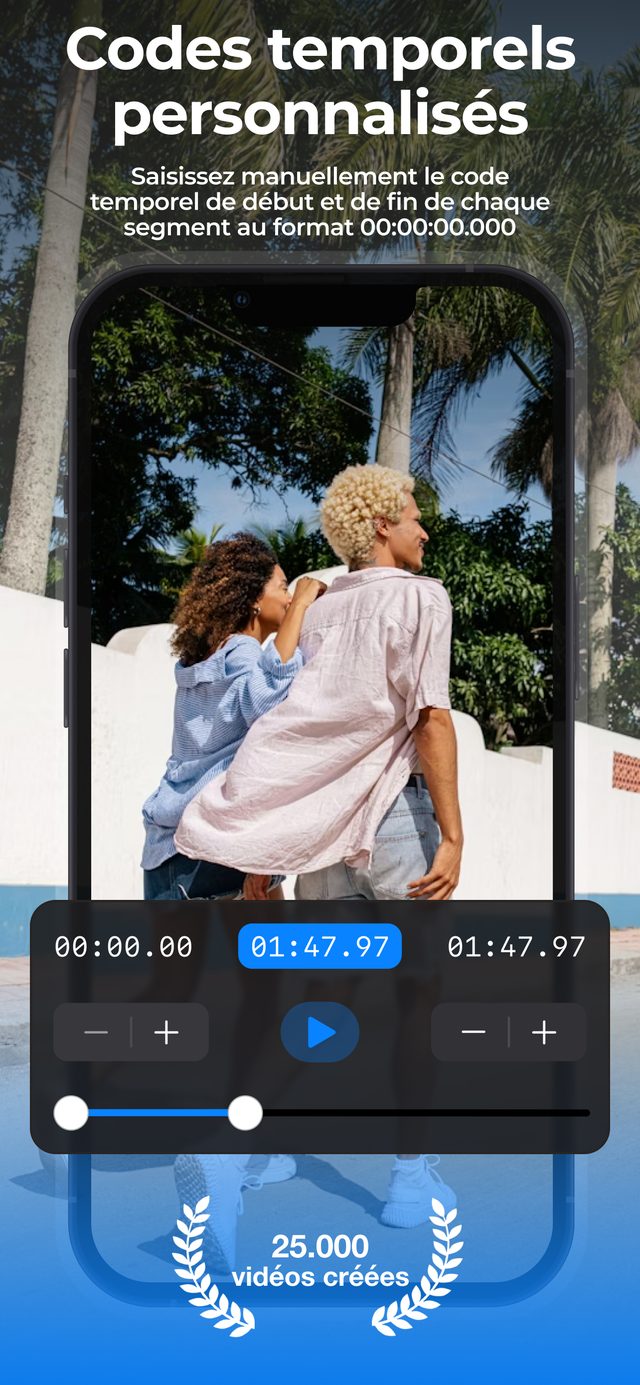
| Manuel aux timecodes | Glissez un curseur ou saisissez 00:00:00.000. Idéal pour les temps forts et les coupes précises. |
| Où ça tourne | iPhone et iPad (iOS 16+), Mac (Apple Silicon), Apple Vision Pro |
Les trois méthodes conservent la résolution et la cadence d'origine. Activez l'option Vidéo HDR (Pro) pour conserver le HDR de l'iPhone.
Split Video Into Parts, Photos ou iMovie ?
Pour une seule coupe rapide, l'app Photos suffit. Pour plusieurs parties, une app conçue pour la découpe est bien plus rapide.
| Split Video Into Parts | App Photos | iMovie | |
|---|---|---|---|
| Plusieurs parties d'un coup | Oui — par durée, par nombre ou par timecodes | Non — raccourcir et enregistrer une partie à la fois | Non — scinder sur la timeline, puis un projet par partie |
| Points de coupe exacts | Timecodes au centième de seconde | À l'œil, avec les poignées de découpe | À l'œil, avec la tête de lecture |
| Chaque partie en vidéo séparée | Oui, enregistrée dans Photos | Oui, avec Enregistrer la vidéo comme nouveau clip | Seulement en exportant un projet par partie |
| Qualité | Résolution et cadence d'origine | Qualité d'origine | Réencodée à l'export |
| Prix | Gratuit pour les vidéos courtes, vidéos longues avec Pro | Gratuite, intégrée | Gratuit |
| Idéal pour | Beaucoup de parties, limites des plateformes, vidéos longues | Une coupe rapide | Monter un film, pas découper |
Photos et iMovie vérifiés sous iOS 27 en octobre 2026.
Comment découper une vidéo sur iPhone, pas à pas
Téléchargez l'app
Récupérez Split Video Into Parts gratuitement sur l'App Store — aucun compte requis.
Choisissez votre vidéo
Importez depuis votre photothèque ou l'app Fichiers. Toute orientation, jusqu'à la 4K.
Choisissez une méthode de découpe
Intervalle de temps pour les limites des plateformes, nombre de parties pour des segments égaux, ou manuel pour des temps forts précis.
Exportez
Toutes les parties s'enregistrent dans Photos en qualité d'origine, numérotées et prêtes à partager.
Pourquoi pas l'app Photos ou iMovie ?
Photos raccourcit une partie à la fois
Raccourcir, enregistrer comme nouveau clip, recommencer — bien pour une coupe, laborieux pour dix, et chaque point de coupe se règle à l'œil.
iMovie est un logiciel de montage
On peut y scinder des clips sur la timeline, mais chaque morceau doit avoir son propre projet pour devenir une vidéo séparée.
Ici, un geste par tâche
Tapez un intervalle ou un nombre et l'app fait toutes les coupes d'un coup — c'est tout le flux de travail.
Tout se passe sur le téléphone : pas d'upload, pas de file d'attente serveur, et un enregistrement de 7 heures reste à portée.
Questions fréquentes
L'app Photos de l'iPhone peut-elle découper une vidéo en parties ?
Pas d'un seul coup. Photos ne peut que raccourcir une vidéo, mais une fois la vidéo raccourcie, vous pouvez choisir Enregistrer la vidéo comme nouveau clip — à répéter pour chaque partie. Pour des parties exactes ou nombreuses, une app de découpe est plus rapide.
Comment couper une vidéo en deux sur iPhone ?
Ouvrez l'app, choisissez la découpe par nombre de parties et saisissez 2. Vous obtenez deux moitiés de durée identique, coupées exactement au milieu.
C'est gratuit ?
Oui, pour le téléchargement et la découpe de vidéos courtes. Les vidéos longues, l'export HDR, la suppression du son et votre propre filigrane viennent avec Pro, un abonnement hebdomadaire, mensuel ou annuel.
La découpe réduit-elle la qualité ?
Non. Les parties conservent la résolution et la cadence d'origine, jusqu'à la 4K. Avec l'option Vidéo HDR (Pro) activée, le HDR de l'iPhone reste en HDR et la vidéo est copiée sans réencodage.
Ça marche sur iPad et Mac ?
Oui. La même app tourne sur iPad (iPadOS 16+), sur les Mac Apple Silicon (macOS 13+) et sur l'Apple Vision Pro.
Couper une vidéo en parties, est-ce la même chose qu'un écran partagé ?
Non. Couper une vidéo en parties crée plusieurs vidéos plus courtes. Un écran partagé (split screen) montre deux vidéos ou plus côte à côte dans le même cadre — pour cela, utilisez notre autre app, Video Grid Collage : comment faire un split screen vidéo sur iPhone.
D'autres façons de découper
Commencez à découper vos vidéos en quelques secondes.
Téléchargement gratuit. Sans compte. Fonctionne hors ligne.
Télécharger dansl'App Store