Comment couper une vidéo en plusieurs morceaux sur iPhone
Raccourcir une vidéo dans l'app Photos n'en garde qu'un seul morceau. Pour tirer plusieurs clips d'un même enregistrement — chaque scène, chaque swing, chaque bonne prise — il faudrait raccourcir, enregistrer et recommencer pour chacun.
Le mode Couper de Split Video Into Parts fonctionne comme des ciseaux sur une timeline : faites défiler jusqu'au moment voulu, touchez, et la vidéo se coupe pile à cet endroit. Supprimez les morceaux dont vous ne voulez pas — chaque morceau conservé est enregistré comme une vidéo à part.
Ce que fait le mode Couper
Des ciseaux sur une timeline, directement sur votre iPhone.
| Où tombe la coupe | Pile sur la tête de lecture — pincez la timeline pour zoomer et couper avec précision |
|---|---|
| Morceaux inutiles | Sélectionnez-en un et touchez Supprimer — il n'est pas exporté |
| Erreurs | Annuler et Rétablir, étape par étape |
| Chaque clip | Une vidéo à part dans Photos, en résolution et cadence d'origine |
| Configuration requise | iPhone ou iPad sous iOS 18 ou version ultérieure, Mac sous macOS 15 ou version ultérieure |
Sous iOS 16 et 17, le bouton Couper n'existe pas — découpez plutôt avec Durée, Segments ou Ajouter un segment.
Split Video Into Parts, Photos ou iMovie ?
Photos ne garde qu'un morceau à la fois, et iMovie scinde sur une timeline mais exporte un seul film. Le mode Couper scinde sur une timeline et enregistre chaque morceau comme une vidéo à part.
| Split Video Into Parts | App Photos | iMovie | |
|---|---|---|---|
| Plusieurs clips d'une même vidéo | Oui — touchez Couper à chaque point de coupe | Un à la fois : raccourcir, Enregistrer la vidéo comme nouveau clip, recommencer | Scission sur la timeline, mais un seul film à l'export |
| Chaque clip en vidéo séparée | Oui, tous en un seul export | Oui, un à la fois | Seulement avec un projet séparé par clip |
| Retirer les morceaux inutiles | Sélectionner, puis Supprimer | En raccourcissant, un clip à la fois | Supprimer sur la timeline — le reste devient un seul film |
| Qualité | Résolution et cadence d'origine | Qualité d'origine | Réencodée à l'export |
| Prix | Gratuit pour les vidéos courtes, vidéos longues avec Pro | Gratuite, intégrée | Gratuit |
| Idéal pour | Beaucoup de clips à partir d'un seul enregistrement | Un clip rapide | Monter un film |
Photos et iMovie vérifiés sous iOS 27 en octobre 2026.
Comment couper une vidéo en plusieurs morceaux, étape par étape
Ouvrez la vidéo
Dans Split Video Into Parts (gratuit sur l'App Store), touchez Bibliothèque ou Fichiers et choisissez votre vidéo.
Touchez Couper
La timeline s'ouvre avec les images de votre vidéo. Faites-la défiler pour déplacer la tête de lecture, pincez pour zoomer.
Coupez à chaque point
Arrêtez-vous là où un clip doit se terminer et touchez Couper ; recommencez pour chaque clip. Sélectionnez un morceau inutile et touchez Supprimer.
Exportez
Touchez Retour, puis Exporter et Enregistrer dans la photothèque — chaque clip apparaît dans Photos comme une vidéo à part.
Pourquoi couper sur une timeline
Vous voyez où vous coupez
Les images montrent chaque scène, swing ou pause : vos coupes tombent au bon moment, sans timecode à saisir.
Ne gardez que l'essentiel
Supprimez les pauses, les ratés et les passages ennuyeux. Seuls les clips que vous gardez sont exportés.
Changez d'avis
Annulez ou rétablissez n'importe quelle coupe, ou faites glisser les bords d'un clip pour l'ajuster — ils s'aimantent aux coupes voisines et à la tête de lecture.
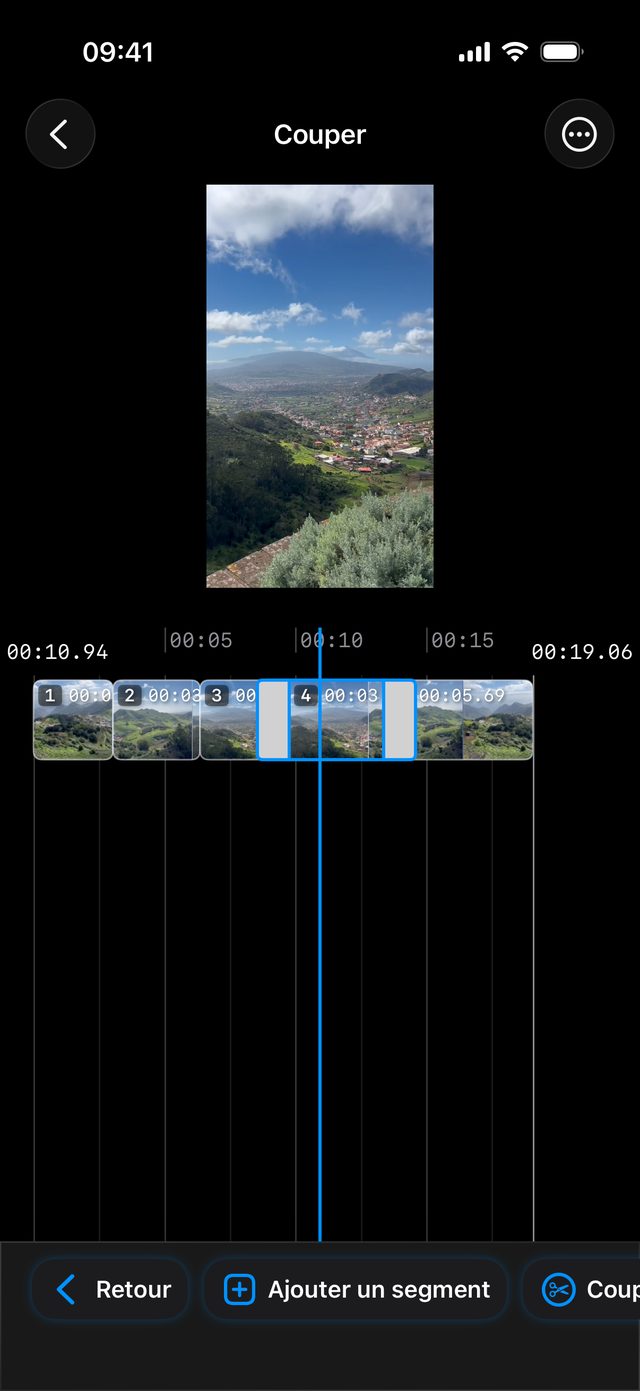
Faites défiler, arrêtez-vous, touchez les ciseaux — et chaque morceau conservé est enregistré comme une vidéo à part.
Questions fréquentes
Comment couper une vidéo en plusieurs morceaux sur iPhone ?
Ouvrez-la dans Split Video Into Parts, touchez Couper, puis touchez de nouveau Couper partout où un clip doit se terminer. Touchez Retour puis Exporter — chaque clip est enregistré dans Photos comme une vidéo à part.
Puis-je couper un passage au milieu d'une vidéo ?
Vous pouvez le retirer : touchez Couper là où le passage indésirable commence et là où il se termine, sélectionnez-le et touchez Supprimer. Les parties d'avant et d'après sont enregistrées comme deux vidéos séparées — l'app ne les réunit pas en une seule.
Sur quels appareils le mode Couper est-il disponible ?
iPhone sous iOS 18 et iPad sous iPadOS 18 ou version ultérieure, et Mac Apple Silicon sous macOS 15 ou version ultérieure. Sous iOS 16 et 17, l'app découpe toujours par durée, par nombre de parties et avec vos propres timecodes.
Puis-je placer une coupe à l'image près ?
Oui. Pincez la timeline pour zoomer — la tête de lecture affiche le temps au centième de seconde. Vous préférez saisir un timecode exact ? Utilisez plutôt Ajouter un segment.
Le mode Couper est-il gratuit ?
Oui, le mode Couper fait partie de l'app gratuite. Les vidéos courtes s'exportent gratuitement ; les vidéos longues nécessitent Pro.
Les clips perdent-ils en qualité ?
Non. Chaque clip garde la résolution et la cadence d'origine, jusqu'à la 4K. Activez l'option Vidéo HDR (Pro) pour conserver le HDR de l'iPhone.
D'autres façons de découper
Commencez à découper vos vidéos en quelques secondes.
Téléchargement gratuit. Sans compte. Fonctionne hors ligne.
Télécharger dansl'App Store