Как нарезать видео на несколько клипов на айфоне
Обрезка в приложении «Фото» оставляет от видео один фрагмент. Чтобы получить из одной записи несколько клипов — каждую сцену, каждый удар, каждый удачный дубль, — пришлось бы обрезать, сохранять и начинать заново для каждого из них.
Cut в Split Video Into Parts работает как ножницы на временной шкале: прокрутите до нужного момента, нажмите — и видео разделится ровно в этом месте. Ненужные фрагменты удалите, а каждый оставшийся сохранится отдельным видео.
Разделить видео можно и в браузере — на Windows, Mac, Android или Chromebook: Разделить видео онлайн
Что умеет Cut
Ножницы на временной шкале — прямо на iPhone.
| Где проходит разрез | Точно по указателю воспроизведения — разведите пальцы на временной шкале, чтобы увеличить её и резать точнее |
|---|---|
| Ненужные фрагменты | Выберите фрагмент и нажмите Delete — он не попадёт в экспорт |
| Ошибки | Undo и Redo для любого шага |
| Каждый клип | Отдельное видео в «Фото», в исходном разрешении и с исходной частотой кадров |
| Что нужно | iPhone или iPad с iOS 18 или новее, Mac с macOS 15 или новее |
На iOS 16 и 17 кнопки Cut нет — делите видео с помощью Duration (длительность), Parts (части) или Add split (добавить часть).
Split Video Into Parts, «Фото» или iMovie?
«Фото» оставляет один фрагмент за одну обрезку, а iMovie делит видео на временной шкале, но экспортирует один фильм. Cut делит видео на временной шкале и сохраняет каждый фрагмент отдельным видео.
| Split Video Into Parts | Приложение «Фото» | iMovie | |
|---|---|---|---|
| Несколько клипов из одного видео | Да — нажимайте Cut в каждом месте разреза | По одному за обрезку: обрезать, «Сохранить видео как новое», повторить | Делит на временной шкале, но экспортируется один фильм |
| Каждый клип — отдельное видео | Да, все за один экспорт | Да, по одному | Только если завести для каждого клипа отдельный проект |
| Удаление лишнего | Выбрать и нажать Delete | Обрезать лишнее — для каждого клипа отдельно | Удалить на временной шкале — остальное станет одним фильмом |
| Качество | Исходные разрешение и частота кадров | Исходное качество | Перекодируется при экспорте |
| Цена | Короткие видео — бесплатно, длинные — с Pro | Бесплатно, встроено в систему | Бесплатно |
| Лучше всего подходит | Когда из одной записи нужно много клипов | Для одного быстрого клипа | Для монтажа одного фильма |
«Фото» и iMovie — по состоянию на iOS 27, октябрь 2026 года.
Как нарезать видео на клипы на айфоне: пошаговая инструкция
Откройте видео
В Split Video Into Parts (бесплатно в App Store) нажмите Library (медиатека) или Files (файлы) и выберите видео.
Нажмите Cut (разрезать)
Откроется временная шкала с кадрами вашего видео. Прокручивайте её, чтобы двигать указатель воспроизведения, и разводите пальцы, чтобы увеличить.
Разрежьте в каждом нужном месте
Остановитесь там, где должен закончиться клип, и нажмите Cut; повторите для каждого клипа. Выберите ненужный фрагмент и нажмите Delete (удалить).
Экспортируйте
Нажмите Back (назад), затем Export (экспорт) и Save to library (сохранить в медиатеку) — каждый клип появится в «Фото» отдельным видео.
Почему удобно резать на временной шкале
Видно, где режете
На кадрах видна каждая сцена, каждый удар и каждая пауза, поэтому разрез попадает точно в нужный момент — и никаких тайм-кодов вводить не надо.
Оставьте только нужное
Удалите паузы, промахи и скучные места. В экспорт попадут только те клипы, которые вы оставили.
Можно передумать
Отмените или повторите любой разрез (Undo и Redo) или подвиньте края клипа — они притягиваются к соседним разрезам и к указателю воспроизведения.
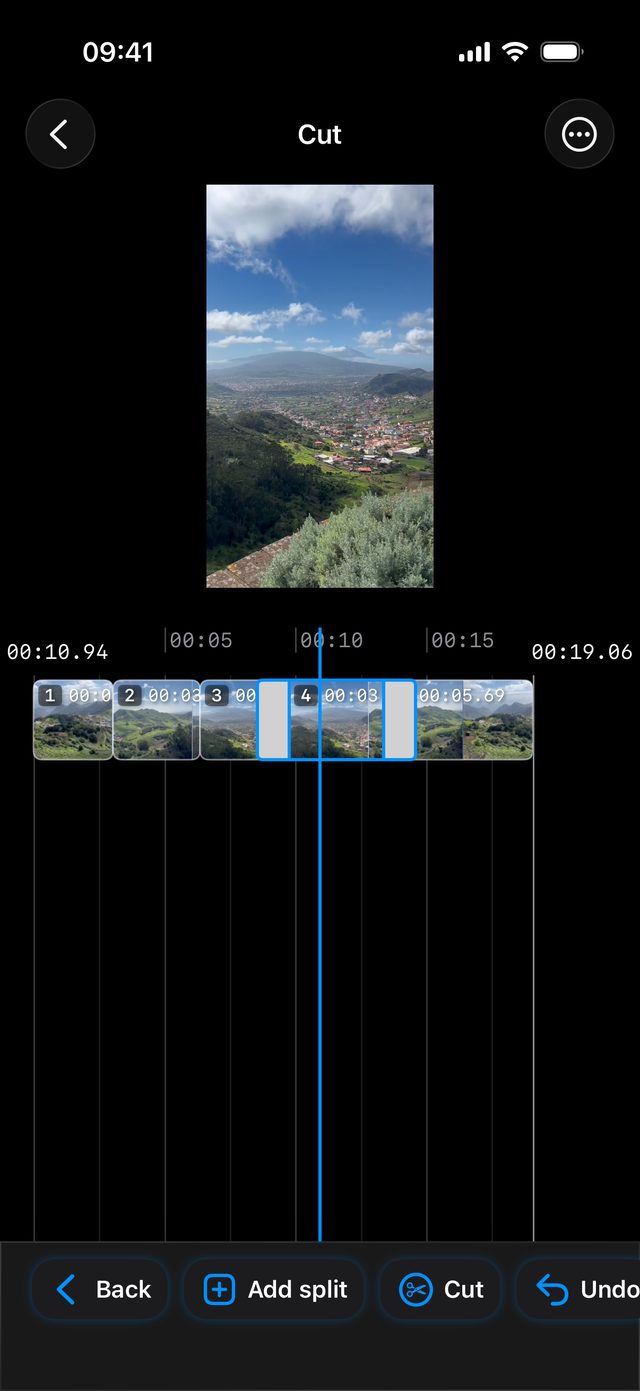
Прокрутите, остановитесь, нажмите на ножницы — и каждый фрагмент, который вы оставили, сохранится отдельным видео.
Частые вопросы
Как нарезать видео на несколько клипов на iPhone?
Откройте его в Split Video Into Parts, нажмите Cut (разрезать), а затем снова нажимайте Cut везде, где должен закончиться клип. Нажмите Back (назад) и Export (экспорт) — каждый клип сохранится в «Фото» отдельным видео.
Можно ли вырезать середину видео?
Её можно убрать: нажмите Cut (разрезать) там, где ненужный фрагмент начинается, и там, где он заканчивается, выберите его и нажмите Delete (удалить). Части до и после него сохранятся двумя отдельными видео — обратно в одно приложение их не склеивает.
На каких устройствах есть Cut?
На iPhone и iPad с iOS 18 или iPadOS 18 и новее и на Mac с чипом Apple с macOS 15 и новее. На iOS 16 и 17 приложение по-прежнему делит видео по времени, по числу частей и по вашим тайм-кодам.
Можно ли поставить разрез точно на нужный кадр?
Да. Разведите пальцы на временной шкале, чтобы увеличить её, — указатель воспроизведения показывает время с точностью до сотой доли секунды. Хотите ввести точный тайм-код? Тогда воспользуйтесь Add split (добавить часть).
Cut — это бесплатно?
Да, Cut входит в бесплатное приложение. Короткие видео экспортируются бесплатно, для длинных нужна версия Pro.
Потеряют ли клипы в качестве?
Нет. Каждый клип сохраняет исходное разрешение и частоту кадров, вплоть до 4K. Включите HDR Video (Pro), чтобы сохранить HDR с iPhone.
Другие способы разделить видео
Разделите видео на части за секунды.
Скачайте бесплатно. Аккаунт не нужен. Работает без интернета.