Як розрізати відео на кілька кліпів на айфоні
Обрізання в програмі «Фотографії» залишає лише один шматок відео. Щоб отримати з одного запису кілька кліпів — кожну сцену, кожен удар, кожен вдалий дубль, — довелося б щоразу обрізати, зберігати й починати спочатку.
Cut у Split Video Into Parts працює як ножиці на таймлайні: прокрутіть до потрібного моменту, торкніться — і відео розділиться саме там. Видаліть непотрібні шматки, а кожен, який залишите, збережеться окремим відео.
Розділити відео можна й у браузері на Windows, Mac, Android чи Chromebook: Розділити відео онлайн
Що робить Cut
Ножиці на таймлайні — просто на вашому iPhone.
| Де проходить розріз | Точно там, де стоїть бігунок; для точніших розрізів збільште таймлайн двома пальцями |
|---|---|
| Непотрібні шматки | Виберіть шматок і торкніться Delete — його не буде експортовано |
| Помилки | Будь-який крок можна скасувати й повторити: Undo і Redo |
| Кожен кліп | Окреме відео у «Фотографіях» з оригінальною роздільною здатністю й частотою кадрів |
| Що потрібно | iPhone чи iPad з iOS 18 або новішою, Mac з macOS 15 або новішою |
На iOS 16 і 17 кнопки Cut немає — розділіть відео за допомогою Duration (тривалість), Parts (частини) або Add split (додати розріз).
Split Video Into Parts, «Фотографії» чи iMovie?
«Фотографії» залишають один шматок за одне обрізання, а iMovie ділить відео на монтажній лінійці, але експортує один фільм. Cut ділить відео на таймлайні й зберігає кожен шматок окремим відео.
| Split Video Into Parts | «Фотографії» | iMovie | |
|---|---|---|---|
| Кілька кліпів з одного відео | Так — торкайтеся Cut у кожному місці розрізу | По одному за обрізання: обрізати, «Зберегти відео як новий кліп», повторити | Розділити на монтажній лінійці можна, але експортується один фільм |
| Кожен кліп — окреме відео | Так, усі за один експорт | Так, по одному | Лише з окремим проєктом на кожен кліп |
| Як прибрати зайве | Вибрати й торкнутися Delete | Обрізати, по одному кліпу | Видалити на монтажній лінійці — решта стане одним фільмом |
| Якість | Оригінальна роздільна здатність і частота кадрів | Оригінальна якість | Перекодовується під час експорту |
| Ціна | Безкоштовно для коротких відео, довгі — з Pro | Безкоштовно, вбудовано | Безкоштовно |
| Найкраще для | Багатьох кліпів з одного запису | Одного швидкого кліпу | Монтажу одного фільму |
Дані про «Фотографії» та iMovie актуальні для iOS 27, жовтень 2026 року.
Як розрізати відео на кліпи: покроково
Відкрийте відео
У Split Video Into Parts (безкоштовно в App Store) торкніться Library (медіатека) або Files (файли) й виберіть відео.
Торкніться Cut
Відкриється таймлайн із кадрами вашого відео. Прокручуйте його, щоб переміщати бігунок, а щоб збільшити — розведіть два пальці.
Розріжте в кожному місці
Зупиніться там, де має закінчитися кліп, і торкніться Cut (розрізати); повторіть для кожного кліпу. Виберіть непотрібний шматок і торкніться Delete (видалити).
Експортуйте
Торкніться Back (назад), потім Export (експорт) і Save to library (зберегти в медіатеку) — кожен кліп з’явиться у «Фотографіях» окремим відео.
Чому зручно розрізати на таймлайні
Ви бачите, де ріжете
Кадри показують кожну сцену, удар і паузу, тож кожен розріз припадає на потрібний момент — і жодних таймкодів вводити не треба.
Залиште тільки потрібне
Видаліть паузи, промахи й нудні моменти. Експортуються лише ті кліпи, які ви залишили.
Передумали — не біда
Скасуйте чи поверніть будь-який розріз (Undo і Redo) або перетягніть краї кліпу, щоб підлаштувати його: вони притягуються до сусідніх розрізів і до бігунка.
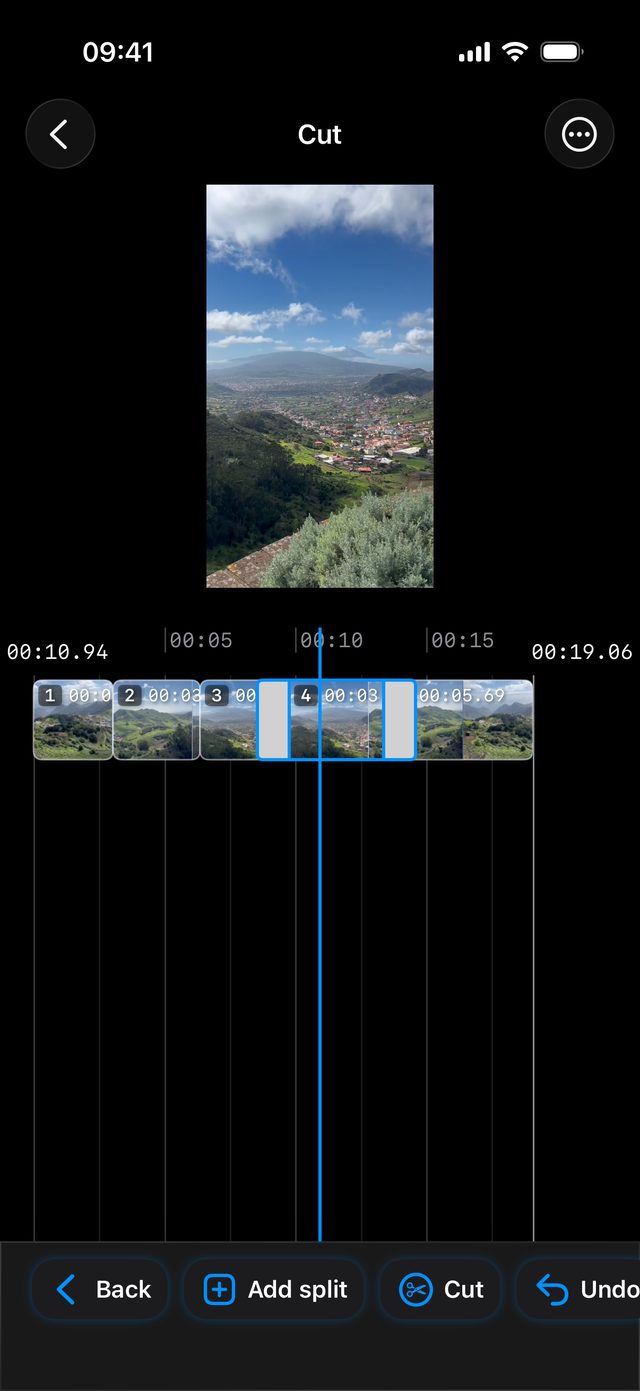
Прокрутіть, зупиніться, торкніться ножиць — і кожен шматок, який ви залишите, збережеться окремим відео.
Поширені запитання
Як розрізати відео на кілька кліпів на iPhone?
Відкрийте його в Split Video Into Parts, торкніться Cut (розрізати), а потім знову торкайтеся Cut там, де має закінчитися кожен кліп. Торкніться Back (назад) і Export (експорт) — кожен кліп збережеться у «Фотографіях» окремим відео.
Чи можна вирізати середину відео?
Її можна прибрати: торкніться Cut (розрізати) там, де починається непотрібний фрагмент, і там, де він закінчується, виберіть його й торкніться Delete (видалити). Частини до і після нього збережуться як два окремі відео — застосунок не склеює їх назад в одне.
На яких пристроях є Cut?
На iPhone та iPad з iOS 18 чи iPadOS 18 або новішою і на Mac із чипом Apple з macOS 15 або новішою. На iOS 16 і 17 застосунок так само ділить відео за часом, на задану кількість частин і за вашими власними таймкодами.
Чи можна розрізати точно на потрібному кадрі?
Так. Збільште таймлайн двома пальцями — бігунок показує час до сотої частки секунди. Хочете ввести точний таймкод? Скористайтеся Add split (додати розріз).
Cut безкоштовний?
Так, Cut входить у безкоштовний застосунок. Короткі відео експортуються безкоштовно, а для довгих потрібен Pro.
Чи погіршиться якість кліпів?
Ні. Кожен кліп зберігає оригінальну роздільну здатність і частоту кадрів — до 4K. Увімкніть HDR Video (Pro), щоб зберегти HDR з iPhone.
Інші способи розділити відео
Розділяйте відео за лічені секунди.
Безкоштовне завантаження. Без облікового запису. Працює офлайн.