Lange Videos per WhatsApp verschicken — so geht's
Schickst du ein langes Video ganz normal per WhatsApp, wird es komprimiert — mit HD bestenfalls auf 720p —, und sehr lange Videos lassen sich unter Umständen gar nicht senden. Als Dokument verschickt, kommt eine Datei bis 2 GB in Originalqualität an.
Hier erfährst du, was WhatsApp von sich aus kann, wann es besser ist, das Video in Teile zu zerlegen — und wie das am iPhone in einer Minute klappt.
WhatsApp-Limits für Videos
Was WhatsApp heute im Chat akzeptiert.
| Video als Dokument | Bis 2 GB, Originalqualität |
|---|---|
| Normale Videonachricht | Komprimiert; mit HD in 720p |
| HD als Standard | Einstellungen → Speicher und Daten → Medien-Upload-Qualität |
| Status | Bis zu 90 Sekunden pro Status |
Geprüft im Oktober 2026. Eine Minute iPhone-4K mit 60 fps sind rund 400 MB — gut 5 Minuten füllen also schon 2 GB.
Nur WhatsApp oder vorher teilen?
Für die meisten Videos reicht WhatsApp — als Dokument verschickt. Teilen hilft bei Dateien über 2 GB und beim Status.
| Split Video Into Parts | ||
|---|---|---|
| Video bis 2 GB | Nicht nötig — einfach als Dokument senden | Sendet es als Dokument in Originalqualität |
| Video über 2 GB | In Teile unter 2 GB zerlegen, der Reihe nach senden | Kann es nicht in einem Stück senden |
| Langes Video für den Status | In 90-Sekunden-Teile zerlegen, nacheinander posten | Auf 90 Sekunden kürzen — der Rest wird abgeschnitten |
| Qualität | Originalauflösung in jedem Teil | Original als Dokument, komprimiert als Videonachricht |
| Preis | Gratis für kurze Videos, lange Videos mit Pro | Gratis |
WhatsApp-Funktionen geprüft im Oktober 2026.
So verschickst du ein Video, das zu groß für WhatsApp ist
Größe prüfen
Öffne das Video in Fotos und wische nach oben — in den Details steht die Größe. Bis 2 GB? Dann sende es einfach als Dokument. Größer? Lies weiter.
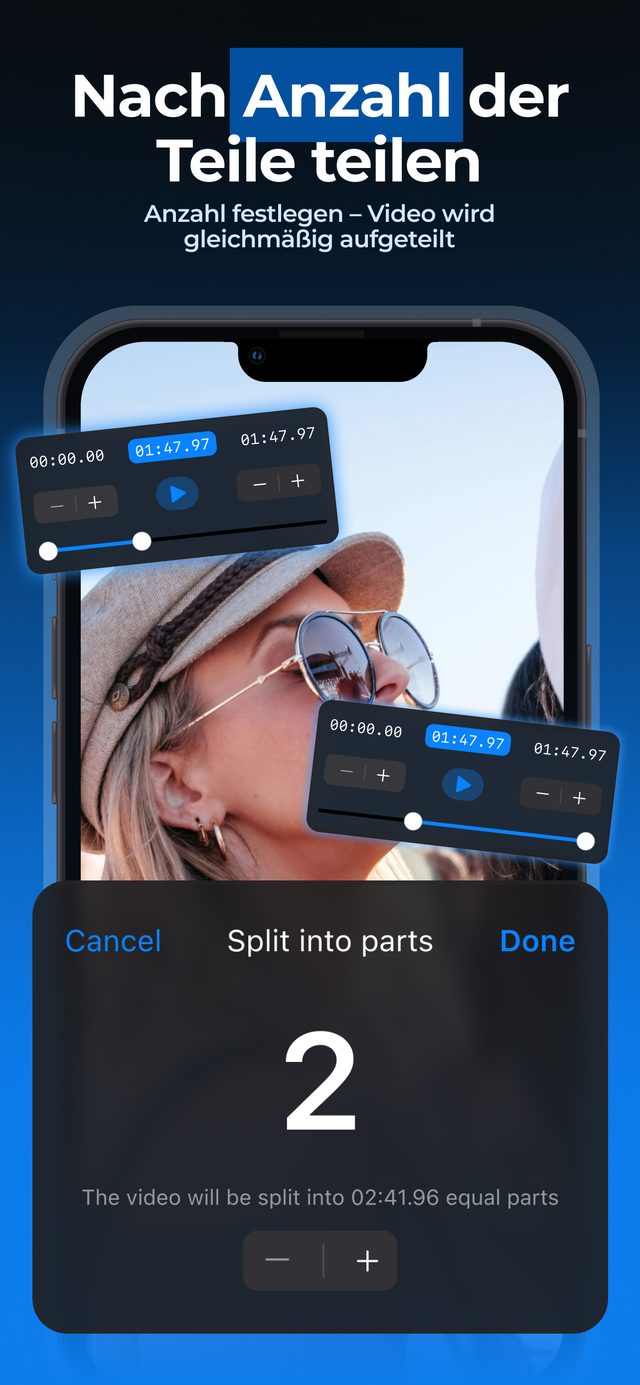
Nach Anzahl der Teile teilen
Öffne das Video in Split Video Into Parts, tippe auf Teile und wähle so viele Teile, dass jeder unter 2 GB bleibt — ein 5-GB-Video braucht 3.
Exportieren
Tippe auf Exportieren und dann auf In Bibliothek speichern. Die Teile erscheinen der Reihe nach in Fotos.
Als Dokumente senden
Tippe im Chat auf + → Dokument → Bild oder Video auswählen, wähle die Teile der Reihe nach aus und sende sie.
Warum teilen statt komprimieren?
Jeder Teil passt
Wähle die Anzahl der Teile, und jeder landet unter dem 2-GB-Limit — kein Rätselraten mit Trimmgriffen.
Originalauflösung
Komprimieren, bis die Datei passt, wirft Details weg. Teilen behält in jedem Teil Originalauflösung und Bildrate.
Nirgendwo sonst hochgeladen
Keine Cloud-Links, keine Upload-Seiten — das Video wird auf deinem iPhone geteilt und geht nur an die Person, der du es schickst.
Aus einem 5-GB-Familienvideo werden drei Teile unter 2 GB, verschickt als Dokumente in Originalqualität — ohne es irgendwo hochzuladen.
Häufige Fragen
Wie groß darf ein Video bei WhatsApp maximal sein?
2 GB pro Datei, wenn du das Video als Dokument sendest. Normale Videonachrichten werden komprimiert; die Hilfeseiten von WhatsApp nennen dafür ein Limit von etwa 64–100 MB.
Wie verschicke ich ein Video per WhatsApp ohne Qualitätsverlust?
Sende es als Dokument: Tippe im Chat auf + → Dokument → Bild oder Video auswählen und wähle das Video. Tippst du bei einer normalen Videonachricht auf HD, wird sie in 720p gesendet — besser als Standard, aber trotzdem komprimiert.
Warum wird mein Video im WhatsApp-Status abgeschnitten?
Status-Videos dürfen bis zu 90 Sekunden lang sein, längere kannst du in WhatsApp nur kürzen. Um das ganze Video zu posten, teile es in 90-Sekunden-Teile und poste sie nacheinander — mehr dazu: Video für den WhatsApp-Status teilen.
Wie viele Teile brauche ich?
Rechne: Dateigröße geteilt durch 2 GB, aufgerundet — ein 4,5-GB-Video braucht 3 Teile. Zur Sicherheit nimm einen mehr.
Ist das kostenlos?
Kurze Videos teilst du kostenlos. Für lange Videos brauchst du Pro.
Weitere Wege zu teilen
Teile Videos in Sekunden auf.
Kostenloser Download. Kein Konto nötig. Funktioniert offline.
Laden imApp Store