كيف ترسل فيديو طويلًا في واتساب
أرسل فيديو طويلًا في واتساب بالطريقة المعتادة وسيُضغط — إلى 720p في أفضل الأحوال مع HD — وقد لا تُرسَل الفيديوهات الطويلة جدًا أصلًا. أما كمستند، فيصل أي ملف حتى 2 غيغابايت بجودته الأصلية.
إليك ما يستطيع واتساب فعله بنفسه، ومتى يكون تقسيم الفيديو إلى أجزاء هو الطريقة الأفضل، وكيف تفعل ذلك على iPhone في دقيقة.
حدود الفيديو في واتساب
ما يقبله واتساب في الدردشة اليوم.
| فيديو مُرسَل كمستند | حتى 2 غيغابايت، بالجودة الأصلية |
|---|---|
| فيديو مُرسَل بالطريقة العادية | يُضغط؛ وخيار HD يرسله بدقة 720p |
| HD افتراضيًا | الإعدادات ← التخزين والبيانات ← جودة تحميل الوسائط |
| الحالة | حتى 90 ثانية لكل حالة |
تم التحقق في أكتوبر 2026. دقيقة واحدة من فيديو iPhone بدقة 4K و60 إطارًا في الثانية تبلغ نحو 400 ميغابايت، أي أن ما يزيد قليلًا على 5 دقائق يملأ 2 غيغابايت.
واتساب وحده، أم التقسيم أولًا؟
لمعظم الفيديوهات يكفي واتساب — إذا أرسلتها كمستند. أما التقسيم فيفيد مع الملفات الأكبر من 2 غيغابايت ومع الحالة.
| Split Video Into Parts | واتساب | |
|---|---|---|
| فيديو حتى 2 غيغابايت | غير ضروري — أرسله كمستند | يرسله كمستند بالجودة الأصلية |
| فيديو أكبر من 2 غيغابايت | قسّمه إلى أجزاء أقل من 2 غيغابايت، وأرسلها بالترتيب | لا يمكن إرساله كملف واحد |
| فيديو طويل للحالة | قسّمه إلى أجزاء من 90 ثانية، وانشرها متتالية | يقصّه إلى 90 ثانية — ويُحذف الباقي |
| الجودة | الدقة الأصلية في كل جزء | أصلية كمستند، ومضغوطة عند الإرسال العادي |
| السعر | مجاني للفيديوهات القصيرة، والطويلة مع Pro | مجاني |
تم التحقق من ميزات واتساب في أكتوبر 2026.
كيف ترسل فيديو أكبر من حدّ واتساب
تحقق من الحجم
افتح الفيديو في الصور واسحب لأعلى — تُظهر التفاصيل حجمه. حتى 2 غيغابايت؟ أرسله كمستند وحسب. أكبر؟ تابع القراءة.
قسّم حسب عدد الأجزاء
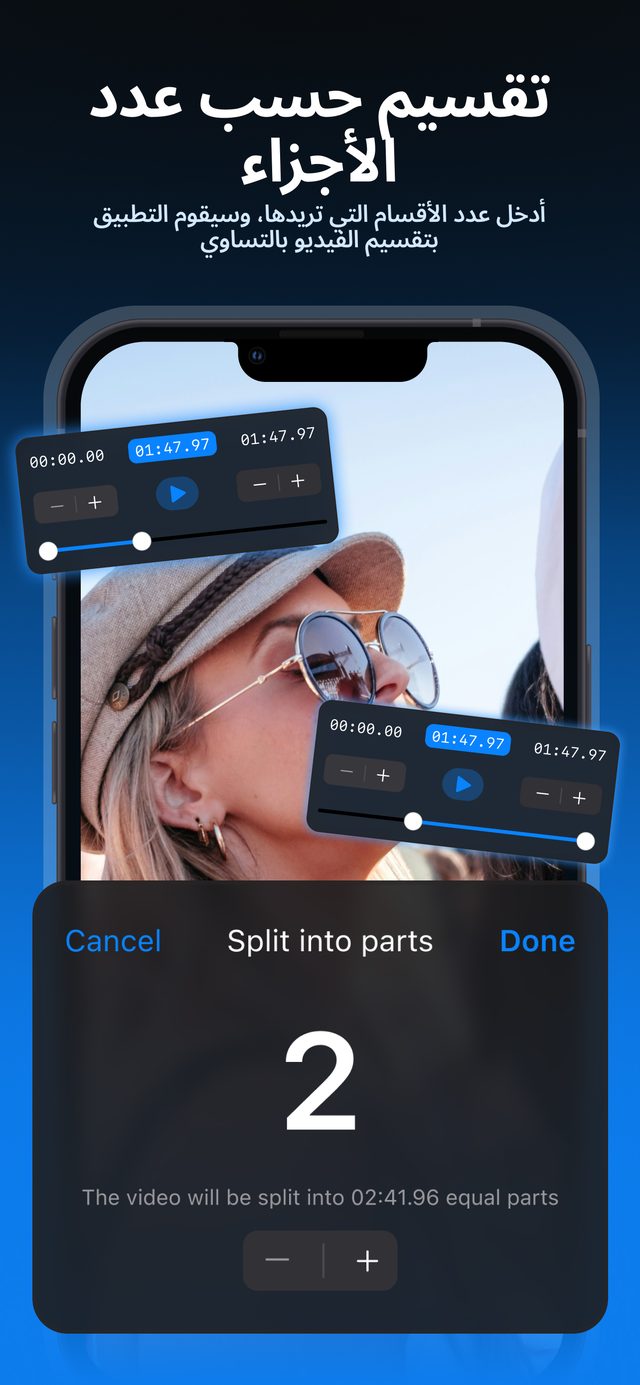
في Split Video Into Parts، افتح الفيديو واضغط الأجزاء واختر عددًا كافيًا من الأجزاء ليبقى كلٌّ منها أقل من 2 غيغابايت — فيديو 5 غيغابايت يحتاج 3.
صدّر
اضغط تصدير، ثم حفظ في المكتبة. تظهر الأجزاء في الصور بالترتيب.
أرسلها كمستندات
في الدردشة اضغط + ← مستند ← اختيار صورة أو فيديو، واختر الأجزاء بالترتيب ثم أرسلها.
لماذا التقسيم بدل الضغط
كل جزء ضمن الحد
اختر عدد الأجزاء فيأتي كلٌّ منها تحت حدّ 2 غيغابايت — بلا تخمين بمقابض القصّ.
الدقة الأصلية
الضغط لتصغير الحجم يُهدر التفاصيل. أما التقسيم فيحافظ على الدقة ومعدل الإطارات الأصليين في كل جزء.
لا رفع إلى أي مكان آخر
لا روابط سحابية ولا مواقع رفع — يُقسَّم الفيديو على جهاز iPhone ولا يصل إلا إلى من ترسله إليه.
فيديو عائلي بحجم 5 غيغابايت يصبح ثلاثة أجزاء أقل من 2 غيغابايت، تُرسَل كمستندات بالجودة الأصلية — دون رفعه إلى أي مكان.
الأسئلة الشائعة
ما الحد الأقصى لحجم الفيديو في واتساب؟
2 غيغابايت للملف عندما ترسل الفيديو كمستند. أما الفيديوهات المُرسَلة بالطريقة العادية فتُضغط، وتحدد صفحات المساعدة في واتساب حدّها بنحو 64–100 ميغابايت.
كيف أرسل فيديو في واتساب دون فقدان الجودة؟
أرسله كمستند: في الدردشة اضغط + ← مستند ← اختيار صورة أو فيديو واختره. أما الضغط على HD عند إرسال الفيديو بالطريقة العادية فيرسله بدقة 720p — أفضل من الجودة القياسية، لكنه يبقى مضغوطًا.
لماذا يُقتطع الفيديو في حالة واتساب؟
يمكن أن يصل فيديو الحالة إلى 90 ثانية، ولا يتيح لك واتساب مع الفيديوهات الأطول سوى قصّها. لنشر الفيديو كاملًا، قسّمه إلى أجزاء من 90 ثانية وانشرها واحدًا تلو الآخر — اطّلع على طريقة تقسيم الفيديو لحالة واتساب.
كم جزءًا أحتاج؟
اقسم حجم الملف على 2 غيغابايت وقرّب الناتج لأعلى: فيديو 4.5 غيغابايت يحتاج 3 أجزاء. وللاحتياط، أضف جزءًا آخر.
هل هو مجاني؟
تقسيم الفيديوهات القصيرة مجاني. أما الفيديوهات الطويلة فتحتاج Pro.