كيف تقسّم الفيديو إلى نصفين على iPhone
يستطيع تطبيق الصور قصّ الفيديو، لكن ليس فيه زر لتقسيم فيديو واحد إلى اثنين. يمكنك الالتفاف على ذلك بالقصّ مرتين وحفظ كل نصف كمقطع جديد — لكن إيجاد المنتصف بالضبط بمقابض القصّ مجرد تخمين.
يجد Split Video Into Parts المنتصف نيابةً عنك: اختر جزأين فتحصل على فيديوهين بالطول نفسه تمامًا، بالجودة الأصلية، ويبقى الفيديو الأصلي كما هو دون أي تغيير.
ما الذي تحصل عليه
فيديوهان منفصلان، مقصوصان عند المنتصف تمامًا.
| مكان القصّ | عند نقطة المنتصف تمامًا، حتى الميلي ثانية |
|---|---|
| النتيجة | فيديوهان جديدان في الصور؛ ويبقى الأصلي كما هو |
| الجودة | الدقة ومعدل الإطارات الأصليان، حتى 4K |
| تحتاج 3 أجزاء أو أكثر؟ | الخطوات نفسها — اختر 3 أو 4 أو أكثر |
تريد القصّ في مكان غير المنتصف؟ عدّل الجزأين قبل التصدير.
Split Video Into Parts أم تطبيق الصور؟
لقصّة سريعة واحدة يكفي تطبيق الصور. أما للمنتصف الدقيق — أو لأكثر من جزأين — فالتطبيق أسرع.
| Split Video Into Parts | تطبيق الصور | |
|---|---|---|
| الطريقة | الأجزاء ← 2 ← تم ← تصدير | قصّ إلى النصف الأول ثم «حفظ الفيديو كمقطع جديد»؛ وكرّر للنصف الثاني |
| المنتصف بدقة | نعم، محسوب حتى الميلي ثانية | بالعين، بمقابض القصّ |
| 3 أجزاء أو أكثر | اختر 3 أو 4… — باللمستين نفسيهما | قصّ واحفظ مرة لكل جزء |
| الجودة | الدقة ومعدل الإطارات الأصليان | الجودة الأصلية |
| السعر | مجاني للفيديوهات القصيرة، والطويلة مع Pro | مجاني ومدمج في iPhone |
| الأنسب لـ | أنصاف دقيقة، وفيديوهات طويلة، وأجزاء كثيرة | قصّة سريعة واحدة حين لا يلزم أن يكون المنتصف دقيقًا |
تم التحقق من تطبيق الصور على iOS 27 في أكتوبر 2026.
كيف تقسّم الفيديو إلى نصفين خطوة بخطوة
افتح الفيديو
في Split Video Into Parts (مجاني على App Store)، اضغط المكتبة أو الملفات واختر الفيديو.
اضغط «الأجزاء»
أبقِ العدد على 2 واضغط تم. يقصّ التطبيق الفيديو عند المنتصف تمامًا.
راجع النصفين
شغّل كل جزء. تريد القصّ قبل ذلك بقليل أو بعده؟ غيّر نهاية الجزء 1 وبداية الجزء 2 — اسحب النطاقين أو اكتب الكود الزمني.
صدّر
اضغط تصدير، ثم حفظ في المكتبة — يظهر النصفان في الصور كفيديوهين منفصلين.
لماذا تقسّم إلى نصفين بتطبيق
المنتصف بالضبط
يقسم التطبيق المدة على اثنين حتى الميلي ثانية — بلا تمرير ذهابًا وإيابًا بحثًا عن نصف 7:43.
الأصل يبقى كما هو
النصفان ملفان جديدان. ويبقى الفيديو الأصلي في الصور كما كان تمامًا.
اللمسات نفسها لـ 3 أجزاء أو 10
تحتاج أثلاثًا أو أرباعًا؟ اختر 3 أو 4 بدل 2 — وكل جزء بالطول نفسه.
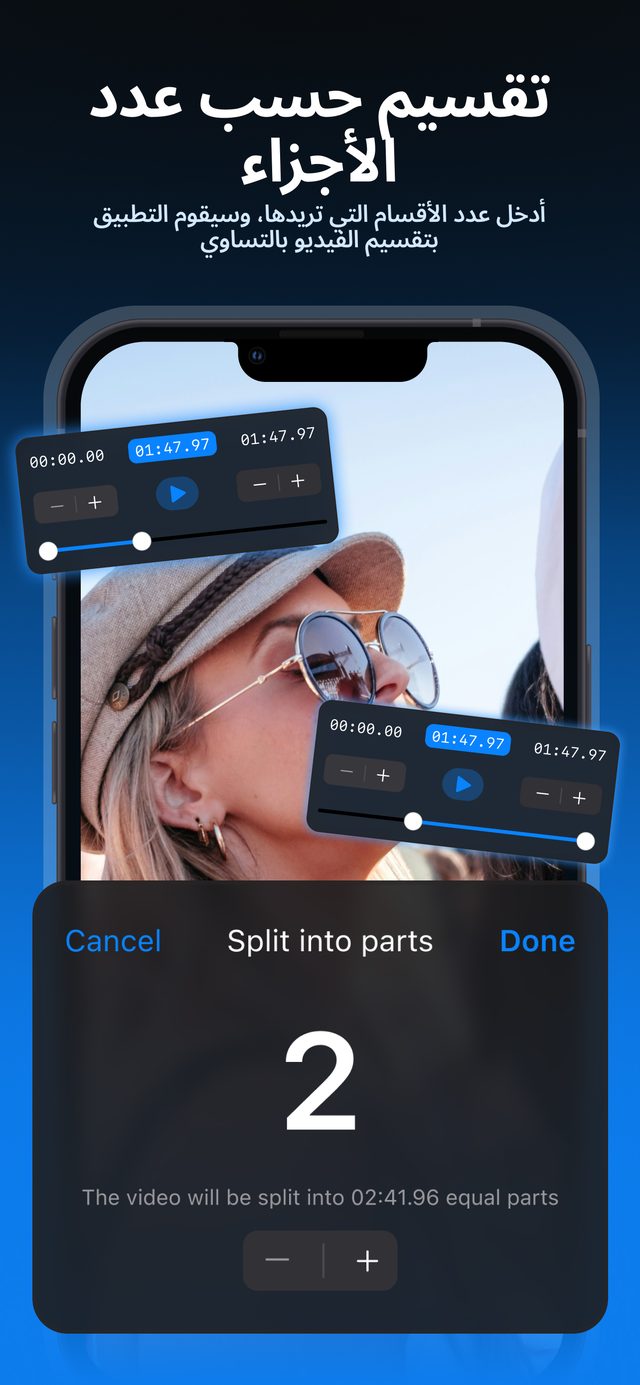
لمستان إلى المنتصف تمامًا: بلا تمرير ولا تخمين، ويبقى الفيديو الأصلي كما كان.
الأسئلة الشائعة
هل يمكنني تقسيم الفيديو إلى نصفين على iPhone دون تطبيق؟
نعم، بتطبيق الصور: افتح الفيديو، واضغط تحرير، واسحب مقابض القصّ لتُبقي النصف الأول، ثم اضغط تم واختر حفظ الفيديو كمقطع جديد. ثم كرّر ذلك للنصف الثاني. ستحدد المنتصف بالعين.
كيف أقسم الفيديو إلى جزأين غير متساويين؟
ابدأ بـ الأجزاء ← 2، ثم اضبط نهاية الجزء الأول وبداية الثاني على اللحظة نفسها — اسحب النطاقين أو اكتب الكود الزمني، مثل 01:20.00.
هل يفقد النصفان الجودة؟
لا. يحتفظ كلاهما بالدقة ومعدل الإطارات الأصليين. فعّل خيار فيديو HDR (Pro) للحفاظ على HDR في فيديوهات iPhone.
هل هو مجاني؟
تقسيم الفيديوهات القصيرة مجاني. أما الفيديوهات الطويلة فتحتاج Pro.
هل يمكنني تقسيم الفيديو إلى 3 أجزاء بالطريقة نفسها؟
نعم — اختر 3 بدل 2. المزيد في دليلنا عن تقسيم الفيديو إلى أجزاء متساوية.