Como dividir um vídeo em duas partes no iPhone
O app Fotos consegue aparar um vídeo, mas não tem um botão para cortar um vídeo em dois. Dá para contornar isso aparando duas vezes e salvando cada metade como um novo clipe — mas achar o meio exato com as alças de corte é pura adivinhação.
O Split Video Into Parts encontra o meio para você: escolha 2 partes e você recebe dois vídeos com exatamente a mesma duração, na qualidade original, sem mexer no vídeo original.
O que você recebe
Dois vídeos separados, cortados exatamente no meio.
| Onde fica o corte | Exatamente no meio, ao milissegundo |
|---|---|
| Resultado | Dois vídeos novos nas Fotos; o original continua como está |
| Qualidade | Resolução e taxa de quadros originais, até 4K |
| Precisa de 3 ou mais partes? | Mesmos passos — escolha 3, 4 ou mais |
Quer o corte em outro ponto que não o meio? Ajuste as duas partes antes de exportar.
Split Video Into Parts ou o app Fotos?
Para um único corte rápido, o app Fotos basta. Para o meio exato — ou mais de duas partes — um app é mais rápido.
| Split Video Into Parts | App Fotos | |
|---|---|---|
| Como | Partes → 2 → OK → Exportar | Apare até a primeira metade e toque em Salvar Vídeo como Novo Clipe; repita para a segunda metade |
| Meio exato | Sim, calculado ao milissegundo | A olho, com as alças de corte |
| 3 ou mais partes | Escolha 3, 4… — os mesmos dois toques | Apare e salve uma vez para cada parte |
| Qualidade | Resolução e taxa de quadros originais | Qualidade original |
| Preço | Grátis para vídeos curtos; vídeos longos com o Pro | Grátis, já vem no iPhone |
| Ideal para | Metades exatas, vídeos longos, muitas partes | Um corte rápido quando o meio não precisa ser exato |
App Fotos verificado no iOS 27 em outubro de 2026.
Como dividir um vídeo ao meio, passo a passo
Abra o vídeo
No Split Video Into Parts (grátis na App Store), toque em Biblioteca ou Arquivos e escolha o seu vídeo.
Toque em Partes
Mantenha o número em 2 e toque em OK. O app corta o vídeo exatamente no meio.
Confira as metades
Reproduza cada parte. Quer o corte um pouco antes ou depois? Altere o fim da parte 1 e o início da parte 2 — arraste os intervalos ou digite o timecode.
Exporte
Toque em Exportar e depois em Salvar na biblioteca — as duas metades aparecem nas Fotos como vídeos separados.
Por que dividir ao meio com um app
O meio exato
O app divide a duração por dois, ao milissegundo — sem ficar arrastando a barra para descobrir onde fica a metade de 7:43.
O original fica intacto
As duas metades são arquivos novos. Seu vídeo original continua nas Fotos exatamente como estava.
Os mesmos toques para 3 ou 10 partes
Precisa de terços ou quartos? Escolha 3 ou 4 em vez de 2 — todas as partes ficam com a mesma duração.
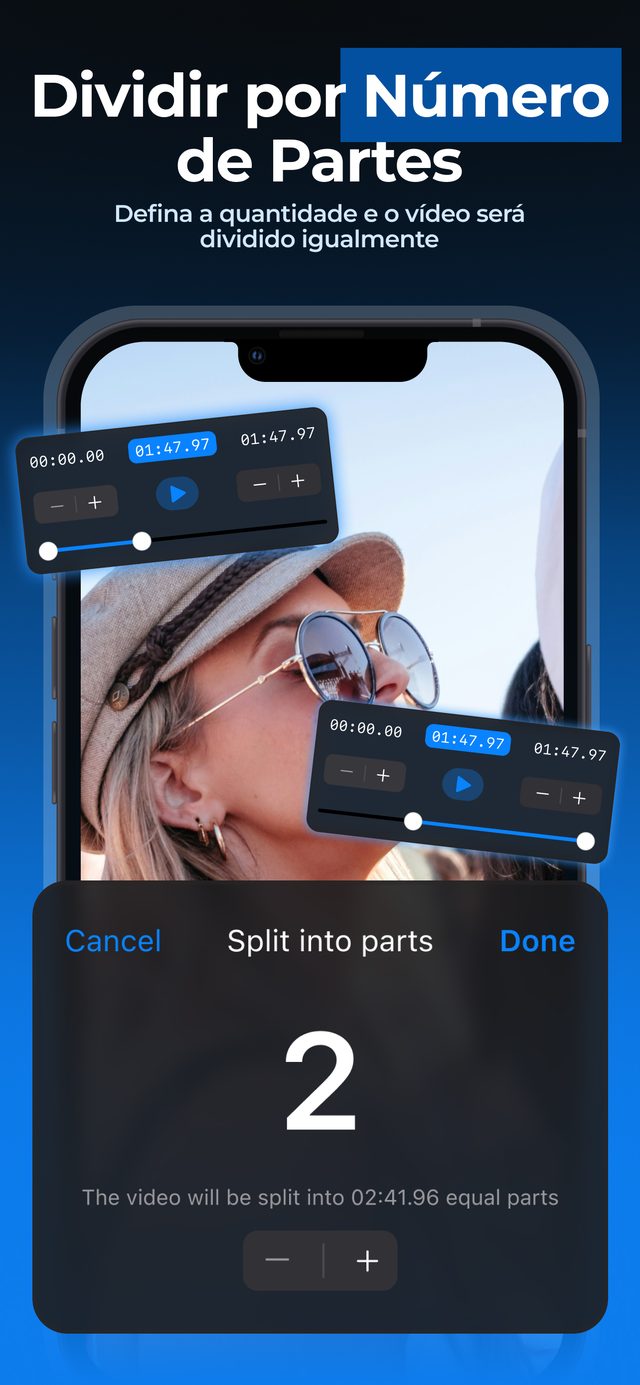
Dois toques até o meio exato: sem arrastar a barra, sem adivinhar, e o vídeo original continua como estava.
Perguntas frequentes
Dá para dividir um vídeo ao meio no iPhone sem app?
Sim, com o app Fotos: abra o vídeo, toque em Editar, arraste as alças de corte para manter a primeira metade, toque em OK e escolha Salvar Vídeo como Novo Clipe. Depois faça o mesmo com a segunda metade. Você define o meio a olho.
Como divido um vídeo em duas partes que não sejam iguais?
Comece com Partes → 2 e depois coloque o fim da primeira parte e o início da segunda no mesmo instante — arraste os intervalos ou digite o timecode, por exemplo 01:20.00.
As metades perdem qualidade?
Não. As duas mantêm a resolução e a taxa de quadros originais. Ative o Vídeo HDR (Pro) para manter o HDR do iPhone.
É grátis?
Dividir vídeos curtos é grátis. Vídeos longos exigem o Pro.
Posso dividir um vídeo em 3 partes do mesmo jeito?
Sim — escolha 3 em vez de 2. Mais detalhes no nosso guia sobre como dividir um vídeo em partes iguais.
Mais formas de dividir
Comece a dividir vídeos em segundos.
Download grátis. Sem conta. Funciona offline.
Baixar naApp Store