Como enviar um vídeo longo no WhatsApp
Envie um vídeo longo pelo WhatsApp do jeito normal e ele será comprimido — para 720p, no máximo, com HD — e vídeos muito longos podem nem ser enviados. Como documento, um arquivo de até 2 GB chega na qualidade original.
Veja o que o WhatsApp consegue fazer sozinho, quando dividir o vídeo em partes é o melhor caminho e como fazer isso no iPhone em um minuto.
Limites de vídeo do WhatsApp
O que o WhatsApp aceita numa conversa hoje.
| Vídeo enviado como documento | Até 2 GB, qualidade original |
|---|---|
| Vídeo enviado do jeito normal | Comprimido; com HD, vai em 720p |
| HD como padrão | Configurações → Armazenamento e dados → Qualidade do upload de mídia |
| Status | Até 90 segundos por status |
Verificado em outubro de 2026. Um minuto de 4K a 60 fps do iPhone tem cerca de 400 MB, então pouco mais de 5 minutos já ocupam 2 GB.
Só o WhatsApp ou dividir antes?
Para a maioria dos vídeos, o WhatsApp basta — enviando como documento. Dividir ajuda com arquivos acima de 2 GB e com o Status.
| Split Video Into Parts | ||
|---|---|---|
| Vídeo de até 2 GB | Não precisa — envie como documento | Envia como documento na qualidade original |
| Vídeo acima de 2 GB | Divida em partes abaixo de 2 GB e envie na ordem | Não dá para enviar inteiro |
| Vídeo longo para o Status | Divida em partes de 90 segundos e poste em sequência | Corta para 90 segundos — o resto fica de fora |
| Qualidade | Resolução original em todas as partes | Original como documento, comprimida no envio normal |
| Preço | Grátis para vídeos curtos; vídeos longos com o Pro | Grátis |
Recursos do WhatsApp verificados em outubro de 2026.
Como enviar um vídeo grande demais para o WhatsApp
Confira o tamanho
No app Fotos, abra o vídeo e deslize para cima — os detalhes mostram o tamanho. Até 2 GB? É só enviar como documento. Maior? Continue lendo.
Divida por número de partes
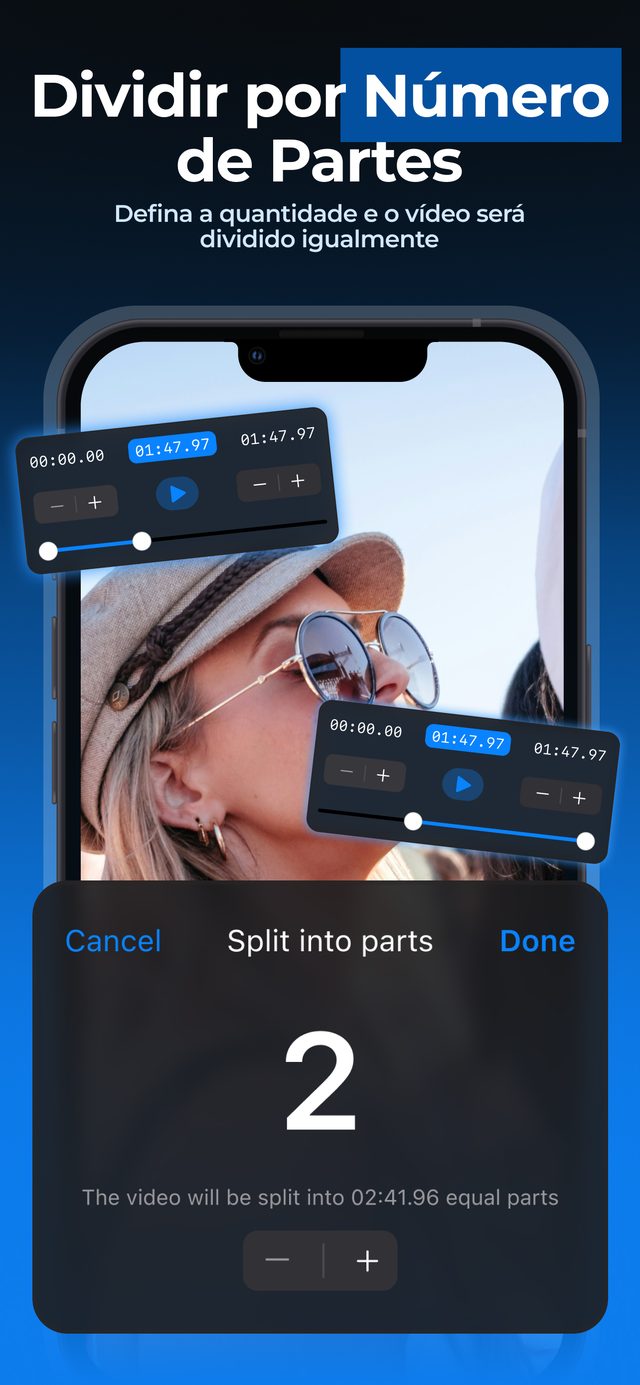
No Split Video Into Parts, abra o vídeo, toque em Partes e escolha partes suficientes para que cada uma fique abaixo de 2 GB — um vídeo de 5 GB precisa de 3.
Exporte as partes
Toque em Exportar e depois em Salvar na biblioteca. As partes aparecem em ordem nas Fotos.
Envie como documentos
Na conversa, toque em + → Documento → Escolher foto ou vídeo, selecione as partes na ordem e envie.
Por que dividir em vez de comprimir
Todas as partes cabem
Escolha o número de partes e cada uma fica abaixo do limite de 2 GB — sem chutar com as alças de corte.
Resolução original
Comprimir para caber joga detalhes fora. Dividir mantém a resolução e a taxa de quadros originais em todas as partes.
Nada é enviado para outro lugar
Sem links de nuvem nem sites de upload — o vídeo é dividido no seu iPhone e vai só para quem você enviar.
Um vídeo de família de 5 GB vira três partes abaixo de 2 GB, enviadas como documentos na qualidade original — sem fazer upload para lugar nenhum.
Perguntas frequentes
Qual é o tamanho máximo de vídeo no WhatsApp?
2 GB por arquivo quando você envia o vídeo como documento. Vídeos enviados do jeito normal são comprimidos, e as páginas de ajuda do WhatsApp indicam para eles um limite de cerca de 64–100 MB.
Como enviar um vídeo no WhatsApp sem perder qualidade?
Envie como documento: na conversa, toque em + → Documento → Escolher foto ou vídeo e selecione o vídeo. Tocar em HD ao enviar um vídeo do jeito normal manda em 720p — melhor que o padrão, mas ainda comprimido.
Por que meu vídeo fica cortado no Status do WhatsApp?
Vídeos no Status podem ter até 90 segundos, e o WhatsApp só deixa cortar os mais longos. Para postar o vídeo inteiro, divida em partes de 90 segundos e publique uma depois da outra — veja como dividir um vídeo para o Status do WhatsApp.
De quantas partes eu preciso?
Divida o tamanho do arquivo por 2 GB e arredonde para cima: um vídeo de 4,5 GB precisa de 3 partes. Por segurança, adicione mais uma.
É grátis?
Dividir vídeos curtos é grátis. Vídeos longos exigem o Pro.
Mais formas de dividir
Comece a dividir vídeos em segundos.
Download grátis. Sem conta. Funciona offline.
Baixar naApp Store